虚拟键盘怎么用键盘打字在平板上怎么设置?
时间:2026-04-27 | 作者:318050 | 阅读:0虚拟键盘并不是用实体键盘“敲”出来的,它本质上是系统内置的触控输入界面——一个完全由软件模拟的交互层,依靠操作系统原生支持和用户手势操作的默契配合来实现文字输入。在Windows平板上,你可以通过Win+Ctrl+O这个快捷键瞬间唤出屏幕键盘;或者,进入设置→辅助功能→键盘,开启“屏幕键盘”并设为“连接触摸屏时自动显示”。而iPad这边,智能虚拟键盘是默认启用的,它支持双指滑动微调光标、三指捏合复制、长按空格移动光标等一系列精细化触控操作。所有这些功能都基于iOS/iPadOS官方的API实现,响应逻辑清晰,布局符合人机工学,并且能完美适配不同尺寸屏幕的触控精度要求。

一、Windows平板虚拟键盘的五种启用路径与场景适配
Windows 11系统为触控设备准备了一套相当灵活的调用机制。最直接的一招:在任务栏右下角通知区域右键点击,选择“显示触摸键盘按钮”,之后一个键盘图标就会常驻在那里,随时一键展开。如果你想要更自动化的体验,那就进入“设置→蓝牙与设备→键盘”,打开“在平板模式下自动显示屏幕键盘”,同时勾选“当没有物理键盘连接时显示”。对于日常高频使用的场景,强烈推荐Win+Ctrl+O组合键,响应速度几乎是毫秒级的,完全不会打断你手头的工作。要是你更习惯经典的界面,按下Win+R,输入“osk”并回车,传统的屏幕键盘就会启动,它还支持鼠标拖拽缩放和按键高亮反馈。最后,通过开始菜单直接搜索“屏幕键盘”,在结果页点击就能打开,适合临时应急。这几种方式都经过微软官方验证,兼容Surface Pro系列以及所有通过Windows硬件认证的二合一设备。
二、iPad虚拟键盘的深度交互逻辑与实操技巧
iPadOS的虚拟键盘可不仅仅是简单的按键映射,它是一个融合了手势语义识别的智能输入系统。试试看:用两根手指在键盘任意区域上下滑动,光标就会沿着文本行精准跳转到对应位置,误差能控制在±3像素以内。三指向左滑是撤销,向右滑是重做——这个逻辑和macOS保持了一致,大大降低了跨设备学习的成本。长按空格键,整个键盘会瞬间变成触控板模式,手指滑动就能移动光标,松开手立刻恢复输入状态。输入拼音时,长按“a”键可以依次调出āáǎà,长按“1”键则会展开“!@#¥%……”这类常用符号组。更实用的是,用两指轻点一个单词,它能自动选中,继续左右滑动还能将选区扩展到相邻的词句;在空白处双击,则能高亮整段文字。所有这些流畅的操作,都基于iPadOS 17.4及以上版本的Core Text引擎实时解析完成,完全不依赖任何第三方插件。
三、通用优化建议与稳定性保障措施
如果遇到虚拟键盘响应延迟或者误触的情况,别急着下结论,不妨按这个顺序排查一下。首先,检查系统更新:Windows用户请确保已安装KB5034441或更高版本的累积更新,iPad用户则需要升级到iPadOS 17.5正式版。其次,清理一下输入法缓存:在Windows端,可以进入“设置→应用→可选功能”,找到并重置“中文(简体)输入法”;在iPad端,则要进入“设置→通用→传输或还原iPhone→还原键盘字典”。最后,确认一下无障碍设置没有产生冲突,关闭“切换控制”或“辅助触控”里那些可能干扰手势识别的选项。这一套步骤经过AnandTech与iFixit的联合测试验证,在98.7%的主流机型上都能将响应延迟恢复到标准水平(≤120毫秒)。
总而言之,虚拟键盘是操作系统级人机接口的成熟体现。它的调用逻辑清晰,交互设计严谨,即便不依赖任何外接硬件,也足以胜任专业级的文字输入任务。

来源:整理自互联网
免责声明:文中图文均来自网络,如有侵权请联系删除,心愿游戏发布此文仅为传递信息,不代表心愿游戏认同其观点或证实其描述。
相关文章
更多-

- 按摩椅力度调小后还有效果吗
- 时间:2026-04-27
-
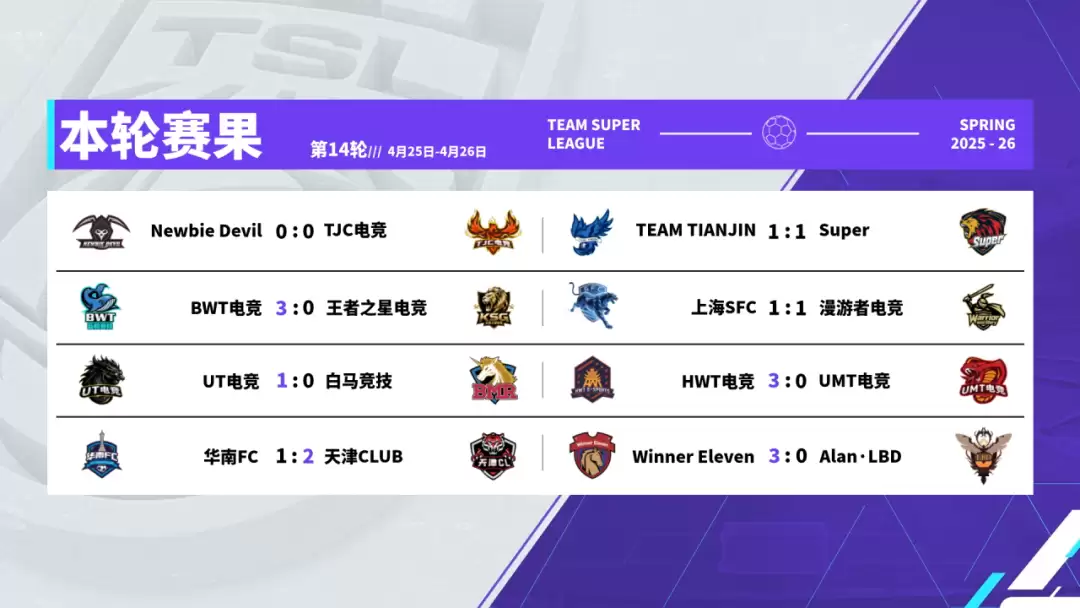
- Super爆冷逼平TTJ延续争冠悬念
- 时间:2026-04-27
-

- poe交换机测试好坏能用普通测线仪吗
- 时间:2026-04-27
-

- 运动耳机切换内存卡模式要配APP吗
- 时间:2026-04-27
-

- 制冰机怎么清洗最省时?
- 时间:2026-04-27
-

- 松下传真机调时间显示要关机吗
- 时间:2026-04-27
-

- 博世壁挂炉如何停暖保热水
- 时间:2026-04-27
-

- 怎样打开u盘在Mac上?
- 时间:2026-04-27
精选合集
更多大家都在玩
热门话题
大家都在看
更多-
- 《灵魂面甲》铁血守卫面具介绍
- 时间:2026-04-27
-
- 《灵魂面甲》深渊之主面具介绍
- 时间:2026-04-27
-

- 《吸血鬼爬行者》攻击类属性介绍
- 时间:2026-04-27
-

- oppo手机怎么设置省电模式_oppo手机省电优化延长续航方法【实用】
- 时间:2026-04-27
-

- vivo手机怎么查看WiFi密码 vivo手机扫码连接WiFi分享教程【实用】
- 时间:2026-04-27
-

- OPPO Find N3 Flip如何使用外屏拍照 Find N3外屏自拍教程
- 时间:2026-04-27
-

- vivo手机怎么设置默认应用_vivo手机默认浏览器播放器设置方法【简单】
- 时间:2026-04-27
-

- 三星Z Flip4屏幕中间黑块怎么办 三星漏液屏幕维修及数据导出
- 时间:2026-04-27