QQ界面皮肤怎么设置?如何修改QQ主界面皮肤?
时间:2026-04-27 | 作者:318050 | 阅读:0QQ界面皮肤怎么设置?
最近发现朋友的QQ界面格外好看,而自己的却略显单调?这很可能是因为你还没掌握自定义皮肤的技巧。别担心,这其实是个非常简单、快速就能上手的过程。下面,就让我们一步步来,为你的QQ主界面换上心仪的“新装”。
第一步:启动QQ并登录
首先,在电脑桌面上找到并双击“腾讯QQ”图标,启动程序。

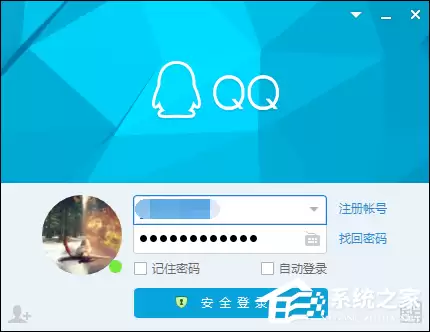
接着,在登录窗口输入你的QQ账号和密码,点击“安全登录”进入。
第二步:找到皮肤设置入口
成功登录后,你会看到QQ的主界面。

注意看界面右上角,那里有一个小小的衣服图案图标,它就是进入皮肤商城和自定义设置的“钥匙”,点击它。

第三步:进入自定义模式
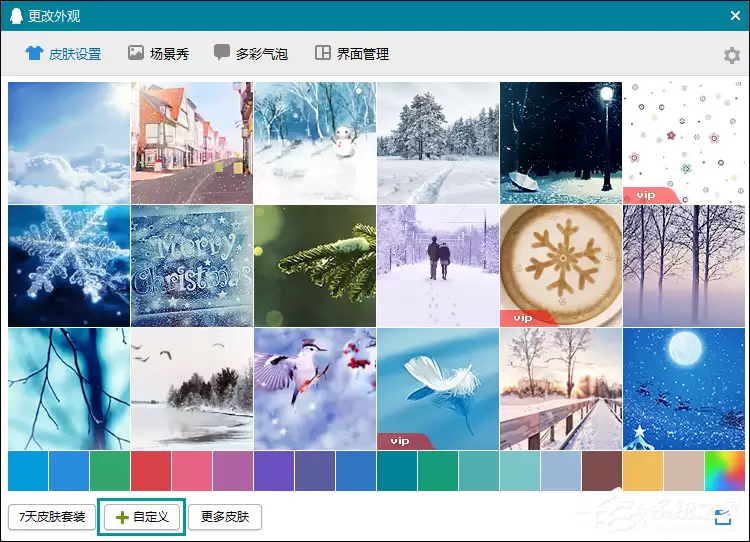
点击衣服图标后,会弹出一个皮肤设置面板。在面板的左下角,找到并点击“自定义”按钮。这才是我们自由发挥、上传个人图片的起点。
第四步:选择并设置你的图片
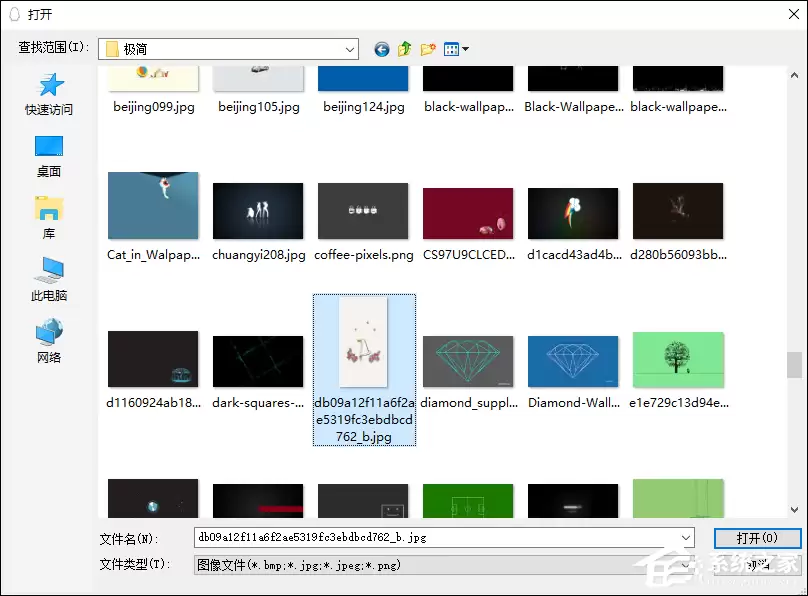
点击“自定义”后,系统会弹出文件选择窗口。现在,就去你的电脑里找到那张早就准备好的、能代表你个性的精美图片吧。
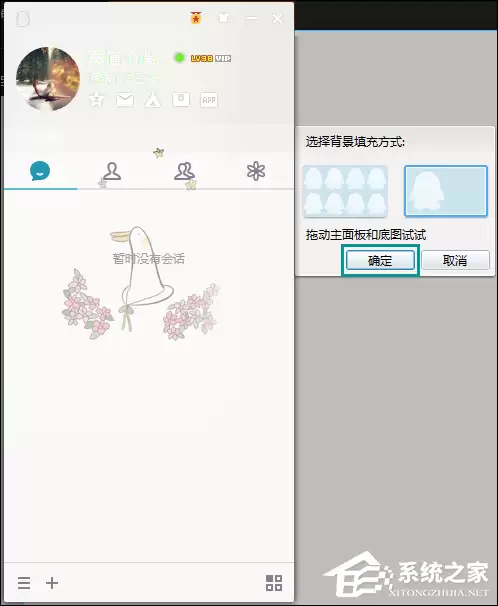
选中图片后,关键的一步来了。你可以选择背景的填充方式(如拉伸、平铺等),并通过拖动预览窗口中的方框,来调整图片在主面板和聊天窗口底层显示的区域。觉得效果满意了?那就果断点击“确定”。
第五步:完成并欣赏效果
操作完成后,设置窗口会自动关闭。当你再次看到QQ主界面时,焕然一新的皮肤已经应用成功了!整个过程是不是比想象中还要简单?

以上就是为QQ主界面设置自定义皮肤的全部步骤。这样一来,每次打开QQ都能看到自己喜欢的画面,心情也会更愉悦。对了,如果你还想进一步个性化,比如修改资料卡上的背景大图,也可以参考相关的设置教程,比如《新版QQ如何修改资料卡大图?》一文,让你的QQ从里到外都独具风格。

来源:整理自互联网
免责声明:文中图文均来自网络,如有侵权请联系删除,心愿游戏发布此文仅为传递信息,不代表心愿游戏认同其观点或证实其描述。
相关文章
更多-

- oppofindx7分屏操作在哪设置
- 时间:2026-04-27
-

- 吸尘器方法会扬起灰尘吗?
- 时间:2026-04-27
-

- oppofindx7支持分屏操作吗
- 时间:2026-04-27
-

- 全民K歌怎么开通绿钻?全民K歌开通绿钻的方法
- 时间:2026-04-27
-

- 苹果pro静音时微信还震动吗
- 时间:2026-04-27
-

- oppofindx7分屏操作快捷键是什么
- 时间:2026-04-27
-

- 如何正确使用POS机:从安装到交易的全流程指南
- 时间:2026-04-27
-

- 头戴式耳机关灯需要APP吗
- 时间:2026-04-27
精选合集
更多大家都在玩
热门话题
大家都在看
更多-
- 《灵魂面甲》铁血守卫面具介绍
- 时间:2026-04-27
-
- 《灵魂面甲》深渊之主面具介绍
- 时间:2026-04-27
-

- 《吸血鬼爬行者》攻击类属性介绍
- 时间:2026-04-27
-

- oppo手机怎么设置省电模式_oppo手机省电优化延长续航方法【实用】
- 时间:2026-04-27
-

- vivo手机怎么查看WiFi密码 vivo手机扫码连接WiFi分享教程【实用】
- 时间:2026-04-27
-

- OPPO Find N3 Flip如何使用外屏拍照 Find N3外屏自拍教程
- 时间:2026-04-27
-

- vivo手机怎么设置默认应用_vivo手机默认浏览器播放器设置方法【简单】
- 时间:2026-04-27
-

- 三星Z Flip4屏幕中间黑块怎么办 三星漏液屏幕维修及数据导出
- 时间:2026-04-27