Radeon Chill开启方法
时间:2026-04-28 | 作者:318050 | 阅读:0在运行大型网络游戏时,电脑的硬件压力往往会迅速增大。为优化系统运行效率并实现节能目标,建议定期升级显卡驱动,例如开启AMD Radeon Chill技术,该技术可智能调控帧率与功耗,在保障画面流畅性的同时降低能源消耗。
玩大型游戏时,电脑硬件瞬间“压力山大”,这是很多玩家都有的体会。想要系统跑得更顺、更省电,定期更新显卡驱动是个好习惯。比如,开启AMD的Radeon Chill技术,它就能聪明地平衡帧率和功耗,在保证画面流畅的前提下,实实在在地帮你省电。
1、 Radeon Chill是AMD推出的智能节能降温方案。
简单来说,Radeon Chill是AMD为玩家准备的一份“智能节能降温套餐”。
2、 这是一款集成于AMD显卡驱动中的实用工具,能够在减少电力消耗的基础上,进一步增强设备整体响应能力与运行稳定性。
这个工具直接集成在显卡驱动里,用起来很方便。它的妙处在于,不仅降低了电力消耗,还能让设备的整体响应和运行稳定性更上一层楼。
3、 Radeon Chill应如何获取并完成安装与配置?
那么,具体该怎么获取、安装和设置它呢?
4、 并非所有机型均兼容Radeon Chill功能,推荐访问AMD官方网站下载官方检测工具,该工具将自动识别硬件型号并推送匹配的驱动版本,确保功能稳定启用。点击立即下载。
首先得注意,并非所有机型都支持这个功能。最稳妥的办法是访问AMD官网,下载官方的检测工具。它会自动识别你的硬件,并推荐最匹配的驱动版本,确保功能能稳定开启。点击立即下载。

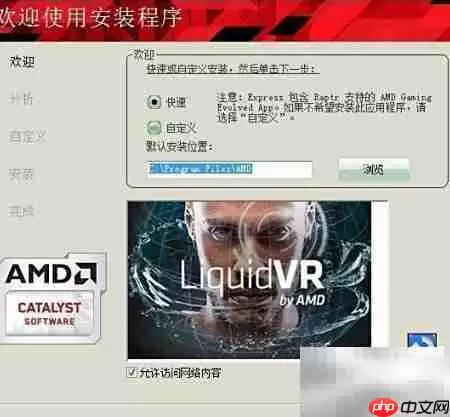
5、 AMD Catalyst驱动程序安装步骤详解?
接下来,AMD Catalyst驱动程序的安装步骤其实很简单。
6、 安装包下载完成后,系统将自动启动驱动检测与部署流程,全程约耗时十分钟左右,安装完毕后点击“完成”即可退出向导。
下载完安装包后,跟着向导走就行。系统会自动检测并部署驱动,整个过程大概十分钟。安装完成后,点一下“完成”按钮,就大功告成了。
7、 Radeon Chill功能位于驱动控制面板内。
安装好驱动,Radeon Chill的功能入口就在驱动控制面板里。
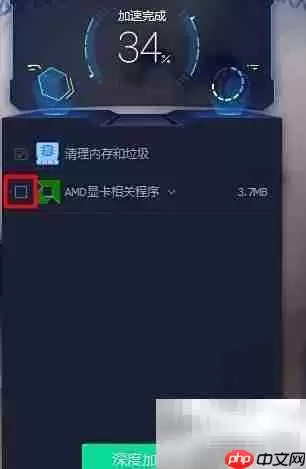
8、 启用Radeon Chill期间,请避免在系统启动阶段或执行清理/加速类操作时关闭任何与AMD显卡相关的后台服务,以防干扰其正常工作逻辑。
这里有个小提示:启用Radeon Chill后,最好避免在系统启动时,或者运行一些清理、加速软件时,去关闭AMD显卡相关的后台服务。不然,可能会干扰它的正常工作。
9、 为何电脑中无法识别AMD显卡?
有时候,可能会遇到电脑识别不出AMD显卡的情况,这是怎么回事?
10、 搭载AMD独立显卡的设备在初次安装驱动后,通常会在任务栏右下角显示对应图标;若后续未见该图标,很可能是被用户手动设为隐藏状态。
通常,装了AMD独显的电脑,驱动装好后任务栏右下角会显示一个图标。如果后来看不到了,多半是不小心被设置成隐藏了。
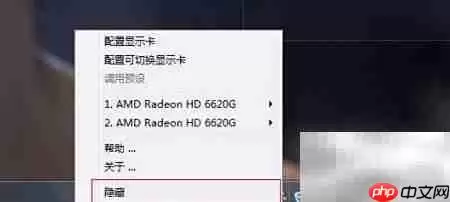
11、 如何重新激活AMD显卡管理界面?
如果想重新调出显卡管理界面,方法也很直接。
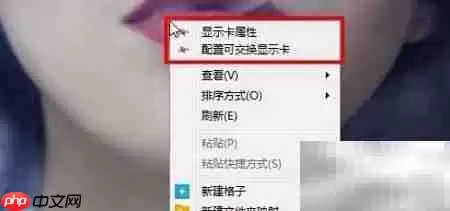
12、 在桌面空白区域单击鼠标右键,前两个选项即为进入AMD显卡控制中心的快捷入口。
在桌面空白处点一下鼠标右键,弹出的菜单里,排在前面的那两个选项,就是进入AMD显卡控制中心的快捷通道。
13、 AMD显卡设置面板使用指南
进了设置面板,怎么用呢?
14、 进入设置界面后,左侧导航栏中设有“省电模式”与“高性能模式”两种显卡工作策略,支持按需切换。
界面左侧的导航栏很清晰,通常会有“省电模式”和“高性能模式”两种策略,你可以根据当前需要自由切换。
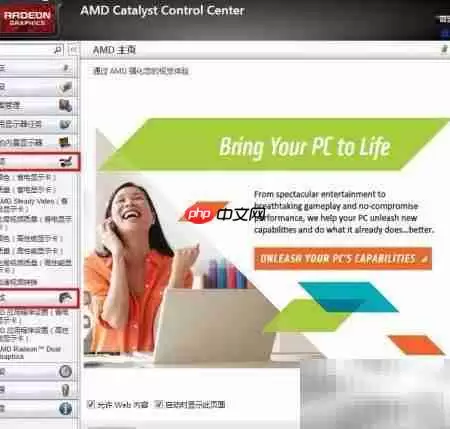
15、 怎样快速定位Radeon Chill功能入口?
如果想快速找到Radeon Chill,也有窍门。
16、 登录AMD显卡官网,在顶部搜索框中输入“radeon chill”,按下回车键,即可直达相关功能说明页及设置路径。
打开AMD显卡官网,在顶部的搜索框里直接输入“radeon chill”,回车。这样就能直达功能说明页面,里面会有详细的设置路径指引。
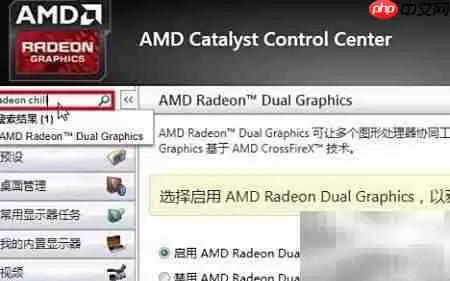
17、 Radeon Chill的具体启用方式与参数调节方法?
找到了入口,具体怎么启用和调节参数呢?
18、 在搜索结果页面中勾选启用开关,并点击“保存”生效;如需修改已有配置,可先临时禁用该功能再进行自定义调整。
在相应的设置页面,勾选启用开关,然后记得点击“保存”让设置生效。如果想调整已有的配置,可以先临时关闭这个功能,然后再进行自定义修改。
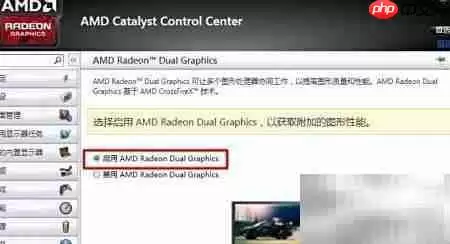
19、 开启Radeon Chill后,GPU功耗明显下降,帧生成更趋均衡,游戏画面表现更加顺滑自然。
开启之后,效果是立竿见影的。GPU的功耗会显著下降,帧生成变得更加平稳,游戏画面的流畅度反而会感觉更自然、更顺滑。
20、 启用该技术后,系统待机状态下几乎无风扇噪音,温度维持在较低水平;而在运行高负载应用(如3A大作或专业渲染软件)时,散热风扇会根据实时负载动态提速,发出类似引擎运转的声音。整套机制由驱动智能调度,兼顾静音体验与性能释放,显著提升日常使用与娱乐场景下的综合表现力。
更直观的感受是,系统待机时几乎听不到风扇声,温度也控制得很好。而一旦你运行3A游戏或者专业渲染软件,风扇会根据负载智能提速,发出那种高效运转的声音。这一整套动静结合的调度,都由驱动智能完成,在安静和性能之间找到了不错的平衡,确实能提升日常使用和娱乐时的整体体验。

来源:整理自互联网
免责声明:文中图文均来自网络,如有侵权请联系删除,心愿游戏发布此文仅为传递信息,不代表心愿游戏认同其观点或证实其描述。
相关文章
更多-

- 小米手环重制支持微信提醒吗?
- 时间:2026-04-28
-

- 红米Note12T Pro关闭高清通话会影响通话质量吗
- 时间:2026-04-28
-

- 三星zflip6外屏使用教程怎么开启通知预览?
- 时间:2026-04-28
-

- 荣耀手机为什么关不了5G用4G
- 时间:2026-04-28
-

- 先锋音响怎么连接旧款CD机?
- 时间:2026-04-28
-

- 三星S21手机5G切换耗电快吗
- 时间:2026-04-28
-

- 先锋音响怎么连接黑胶唱机?
- 时间:2026-04-28
-

- 以太网交换机连接方式能串联吗?
- 时间:2026-04-28
精选合集
更多大家都在玩




大家都在看
更多-

- 冰箱怎么调温度低冷冻效果好一点才省电?
- 时间:2026-04-28
-

- 三星galaxy s21怎么截屏长图
- 时间:2026-04-28
-

- 红米K40如何设置USB连接模式
- 时间:2026-04-28
-
- Keychron发布P6 Ultra 8K三模机械键盘:全金属外壳支持8000Hz回报率
- 时间:2026-04-28
-

- 沁园净水器复位后会重置滤芯吗
- 时间:2026-04-28
-

- hkc显示器外置按钮怎么调亮度?
- 时间:2026-04-28
-

- 西门子电热水器温度页面停留要按什么键
- 时间:2026-04-28
-
- 闪耀吧噜咪万能碎片用途是什么
- 时间:2026-04-28