微信浏览器如何解绑数据
时间:2026-04-28 | 作者:318050 | 阅读:0在数字生活日益普及的今天,微信内置浏览器已成为我们查阅资讯、享受娱乐不可或缺的窗口。但随着使用频率的提升,浏览器内部悄然积攒了大量临时文件与历史痕迹,这些冗余信息往往拖慢运行速度,降低操作响应效率。无需焦虑,本文将为你详细介绍微信浏览器数据解绑的操作方法,助你一键释放压力,回归清爽浏览体验。
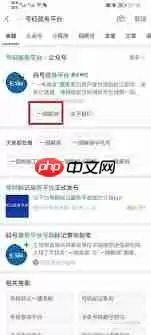
为什么要进行微信浏览器数据解绑?
不知道你有没有遇到过这种情况:用微信打开网页,加载速度越来越慢,甚至偶尔会卡顿。这背后,很可能就是浏览器缓存“超载”了。微信浏览器在日常访问网页时,会自动保存页面资源、缩略图、视频片段及脚本文件等缓存内容。长期积累下来,这些数据不仅会蚕食设备宝贵的本地存储空间,更直接的影响就是引发页面加载卡顿、跳转延迟等问题,严重干扰我们即时获取信息的节奏。
话说回来,问题还不止于速度。部分未被及时处理的浏览轨迹与临时数据,也可能带来潜在的信息安全隐患。因此,执行一次数据解绑,实质上就是给浏览器做一次系统级的“轻量化维护”。卸下这些历史负担后,浏览器才能以更高效、更私密的状态持续为你服务。
微信浏览器数据解绑详细操作指南
操作其实并不复杂,无论是手机还是电脑,都能轻松搞定。下面我们分平台来看。
手机端操作步骤
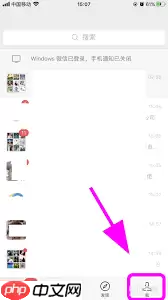
首先,启动微信应用,点击底部导航栏右下角的“我”。随后进入“设置”界面,在列表中找到并选择“通用”选项。进入通用设置后,关键的一步来了:找到并点击“存储空间”。
这个页面会非常直观地展示微信整体占用的空间分布,缓存、聊天附件、语音消息等模块一目了然。你需要重点关注的,就是“缓存”这一项。点击它右侧的“清理”按钮,就能精准清除由微信浏览器生成的所有缓存文件。当然,如果你想同步优化其他类型的数据,比如聊天中堆积的图片、视频或文档,也可以在这个页面里一并管理,非常方便。
电脑端操作流程
在PC端,流程同样清晰。首先,打开微信客户端并进入其内置浏览器模式,然后找到浏览器窗口右上角的“更多”菜单按钮(通常是三个点的图标)。点击后,从下拉菜单中选择“设置”进入配置中心。
在设置面板中,你需要将标签页切换至“隐私与安全”或“隐私设置”。这里集中列出了所有可管理项目:历史记录、Cookie、缓存文件、表单数据等等。勾选你需要清除的内容(例如“浏览历史”和“缓存图像和文件”),然后点击“清除数据”按钮确认执行即可。
此外,还有一个一劳永逸的小技巧:建议你顺手启用“关闭浏览器时自动清除缓存”功能。这样一来,每次关闭浏览器后缓存都会自动清空,实现了长效净化,省去了日后手动操作的麻烦。
看,只需几步简单的操作,就能顺利完成微信浏览器的数据解绑任务。清除那些堆积已久的冗余信息,效果往往是立竿见影的——不仅能显著提升页面响应速度,还能为个人数据防护加上一道锁。不妨现在就动手尝试一下,让你的微信浏览器重拾流畅与安心,开启更高效的数字新旅程。

来源:整理自互联网
免责声明:文中图文均来自网络,如有侵权请联系删除,心愿游戏发布此文仅为传递信息,不代表心愿游戏认同其观点或证实其描述。
相关文章
更多-

- 防火墙软件能监控微信聊天吗
- 时间:2026-04-28
-

- 微信文件传输助手网页版官网入口 微信文件传输助手在线登录入口
- 时间:2026-04-28
-
- 《聪明开局吧》第20关会找出6个常用字攻略
- 时间:2026-04-28
-

- 《聪明开局吧》第16关有格调找出14个常用字攻略
- 时间:2026-04-28
-
- 《聪明开局吧》第18关克找出12个常用字用字攻略
- 时间:2026-04-28
-

- 《聪明开局吧》第17关诙找出8个常用字攻略
- 时间:2026-04-28
-
- 《聪明开局吧》第15关品找出6个常用字攻略
- 时间:2026-04-28
-
- 《聪明开局吧》第14关李找出8个常用字攻略
- 时间:2026-04-28
精选合集
更多大家都在玩



大家都在看
更多-

- 冰箱怎么调温度低冷冻效果好一点才省电?
- 时间:2026-04-28
-

- 三星galaxy s21怎么截屏长图
- 时间:2026-04-28
-

- 红米K40如何设置USB连接模式
- 时间:2026-04-28
-
- Keychron发布P6 Ultra 8K三模机械键盘:全金属外壳支持8000Hz回报率
- 时间:2026-04-28
-

- 沁园净水器复位后会重置滤芯吗
- 时间:2026-04-28
-

- hkc显示器外置按钮怎么调亮度?
- 时间:2026-04-28
-

- 西门子电热水器温度页面停留要按什么键
- 时间:2026-04-28
-
- 闪耀吧噜咪万能碎片用途是什么
- 时间:2026-04-28