苹果打字emoji怎么设置_苹果打字emoji推荐设置方法【教程】
时间:2026-04-28 | 作者:318050 | 阅读:0想在苹果设备上快速打出或?其实方法不止一种。从最基础的键盘设置,到藏在系统里的快捷手势,甚至能把Mac的Fn键变成专属表情键。今天,我们就来把这五种官方方法一次讲清楚。
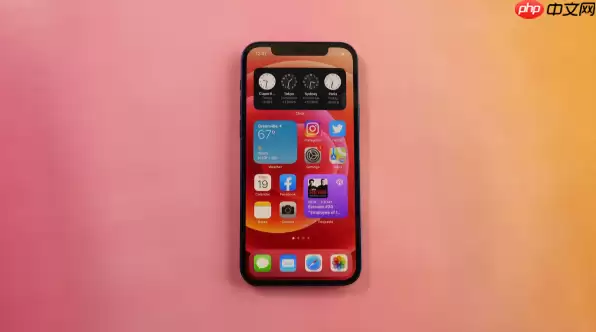
有没有遇到过这种情况:想在iPhone上发个表情,却怎么也找不到那个熟悉的笑脸键盘?别急,这通常不是设备问题,只是相关设置没打开。下面这几种方法,能让你在苹果全家桶上,都能像呼吸一样自然地调出emoji。
一、在iPhone或iPad上添加表情符号键盘
这是最经典、也最通用的方法。相当于给你的系统键盘库增加一个“表情包”模块,一次设置,处处可用。
操作路径非常直观:
1. 打开「设置」App,找到并进入「通用」。
2. 点击「键盘」,这里管理着你所有的输入工具。
3. 选择「键盘」下方的「添加新键盘…」。
4. 在长长的列表里,找到「表情符号」,点击添加。
5. 大功告成。之后在任何可以打字的地方(比如微信、备忘录),调出键盘,轻点左下角那个地球图标,就能在各种语言键盘和emoji键盘之间切换了。
二、使用快捷手势唤出emoji键盘(iOS 17+)
如果你已经升级到iOS 17或更高版本,那么恭喜,解锁了一个更酷的“魔法手势”。不用切换键盘,随时随地,敲敲手机背就能召唤表情面板。
具体设置如下:
1. 首先,确认你的系统版本符合要求。
2. 进入「设置」→「辅助功能」→「触控」,找到「轻点背面」。
3. 开启这个功能,并选择你习惯的触发方式,比如「双击」或「三击」。
4. 在动作列表中,找到「键盘」分类,选择「显示表情符号」。
5. 设置完成后,试试看:在输入状态下,轻点手机背面两次或三次,一个emoji选择窗口就会直接弹出来,效率极高。
三、在Mac上通过快捷键插入emoji
在Mac上输入emoji,其实比想象中更简单。系统内置了一个强大的“字符检视器”,一个快捷键就能呼出。
记住这个万能组合键:
1. 把光标放在你想插入表情的位置。
2. 按下 Control + Command + 空格键,一个表情符号库窗口会立刻出现。
3. 左侧是按类别分好的表情,你可以直接浏览;如果目标明确,用顶部的搜索框输入关键词(比如“咖啡”、“庆祝”)会更快捷。
4. 点击你选中的emoji,它就会乖乖出现在光标处。
5. 如果你经常使用,可以点击窗口右上角的窗口切换按钮,把它变成一个始终悬浮在桌面上的迷你面板,随用随点。
四、自定义Fn键为emoji唤出键(Mac适用)
对于MacBook用户来说,键盘左下角那个Fn键,除了调节亮度音量,还能有更大的用处——比如,一键变身emoji启动键。
这个设置能让你的操作流更顺畅:
1. 打开「系统设置」,进入「键盘」→「键盘快捷键」→「输入源」。
2. 在右侧列表中找到「按下键时」这个选项。
3. 点击旁边的下拉菜单,将其改为「显示表情与符号」。
4. 设置完成后,在任何文本编辑区域,只要确保光标在闪烁,直接按下键盘左下角的 Fn键,表情面板就会瞬间弹出。
五、启用拟我表情与动态贴纸(仅限“信息”App)
最后这个算是苹果用户的“隐藏彩蛋”,专属于iMessage的趣味功能。它能把你打出的字,自动变成生动的拟我表情或动态贴纸。
玩法是这样的:
1. 打开「信息」App,开始或进入一段对话。
2. 在输入框里,键入一些有情绪的关键词,比如“开心”、“笑哭”、“点赞”、“晚安”。
3. 神奇的事情发生了:这些词会变成橙色高亮状态。此时轻轻点击它,这个词就会自动替换成一个活灵活现的拟我表情或动态贴纸。
4. 如果觉得这个功能太活泼,想关闭也很简单:进入「设置」→「信息」,关闭「将文字转换为拟我表情」选项即可。

来源:整理自互联网
免责声明:文中图文均来自网络,如有侵权请联系删除,心愿游戏发布此文仅为传递信息,不代表心愿游戏认同其观点或证实其描述。
相关文章
更多-
- 苹果16promax录屏功能快捷键是什么
- 时间:2026-04-28
-

- 苹果11怎么录屏在哪添加控制
- 时间:2026-04-28
-
- 苹果11怎么录屏在哪打开
- 时间:2026-04-28
-
- 苹果手机相机权限怎么开启 相机访问权限开启方法
- 时间:2026-04-28
-
- 苹果紧急电话怎么设置_苹果紧急联系人设置技巧【教程】
- 时间:2026-04-28
-
- 苹果11怎么录屏在哪调出来
- 时间:2026-04-27
-

- 苹果11怎么录屏在哪下拉菜单
- 时间:2026-04-27
-
- 苹果11怎么录屏在哪设置
- 时间:2026-04-27
精选合集
更多大家都在玩




大家都在看
更多-

- 冰箱怎么调温度低冷冻效果好一点才省电?
- 时间:2026-04-28
-

- 三星galaxy s21怎么截屏长图
- 时间:2026-04-28
-

- 红米K40如何设置USB连接模式
- 时间:2026-04-28
-
- Keychron发布P6 Ultra 8K三模机械键盘:全金属外壳支持8000Hz回报率
- 时间:2026-04-28
-

- 沁园净水器复位后会重置滤芯吗
- 时间:2026-04-28
-

- hkc显示器外置按钮怎么调亮度?
- 时间:2026-04-28
-

- 西门子电热水器温度页面停留要按什么键
- 时间:2026-04-28
-
- 闪耀吧噜咪万能碎片用途是什么
- 时间:2026-04-28