zoom怎么使用
时间:2026-04-28 | 作者:318050 | 阅读:0在当今数字化交流日益频繁的时代,zoom成为了一款备受欢迎的视频会议软件。下面为您详细介绍zoom如何使用。
zoom如何用zoom的使用教程
一、下载与安装
第一步其实很简单:访问zoom的官方网站。根据你手头的设备——无论是电脑、手机还是平板——找到对应的安装包下载下来。安装过程基本是“下一步”到底,跟着提示走,几分钟就能搞定。
二、注册账号
软件装好后,打开它。如果你是新用户,需要注册一个账号,填写姓名、邮箱这些基本信息,再设个密码就行。当然,想省事的话,直接用已有的谷歌或Facebook账号一键登录,也是个非常方便的选择。
三、创建会议
登录成功,主场就归你了。点击那个醒目的“新会议”按钮,你可以选择立刻开始一场会议,或者当个“计划派”,提前设置好会议时间、主题、密码等参数。一切就绪后,系统会自动生成专属的会议链接和ID,这就是你会议室的“钥匙”。
四、邀请参会人员
有了“钥匙”,接下来就是发“邀请函”。把生成的会议链接或ID复制下来,通过邮件、聊天工具发给需要参会的人。对方收到后,点击链接或输入ID,再报上自己的姓名,就能轻松加入你的线上会议室了。
五、会议中的操作
1. 视频与音频设置:进入会议后,先别急着说话。看看界面底部,那里有摄像头和麦克风的开关,确保它们都处于开启状态,保证大家能看见你、听见你。
2. 共享屏幕:需要展示PPT、文档或者操作演示?点击“共享屏幕”按钮,选择你想要共享的特定窗口或整个桌面,你的屏幕内容就会实时呈现在所有参会者面前。
3. 聊天功能:除了开口说,边上还有个聊天窗口。有些来不及说或者需要文字记录的信息,可以在这里实时发送,进行补充交流。
4. 互动工具:想让会议更有参与感?Zoom内置的举手、投票这些小工具就派上用场了。方便参会者在不打断发言的情况下表达意见,让互动更加有序。
六、会议结束
会议圆满结束后,作为主持人的你,点击“结束会议”按钮,就可以为本次会议画上句号。所有参会成员会自动退出,整个过程干净利落。
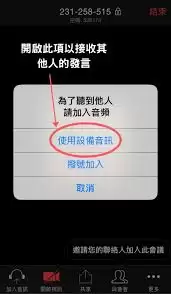
瞧,就这么几个步骤。从下载安装到结束会议,整个流程其实非常顺畅。无论是为了远程办公、线上教学,还是团队协作,Zoom这套工具都能为你搭建起一个便捷高效的沟通桥梁,让距离不再是问题。

来源:整理自互联网
免责声明:文中图文均来自网络,如有侵权请联系删除,心愿游戏发布此文仅为传递信息,不代表心愿游戏认同其观点或证实其描述。
相关文章
更多-

- 雷神笔记本不同模式风扇转速怎么设
- 时间:2026-04-28
-

- 怎么让水空调省电又更凉快
- 时间:2026-04-28
-

- 30系列显卡设置怎么开启光线追踪?
- 时间:2026-04-28
-

- 美的电磁炉定时中能强行停止吗?
- 时间:2026-04-28
-

- 红米K20 Pro不记得密码有官方刷机办法吗
- 时间:2026-04-28
-

- 美的微波炉调三十秒需要先按启动吗
- 时间:2026-04-28
-

- 30平米该配多少升的除湿机?
- 时间:2026-04-28
-

- 小米15截屏息屏显示要开什么权限
- 时间:2026-04-28
精选合集
更多大家都在玩




大家都在看
更多-

- 冰箱怎么调温度低冷冻效果好一点才省电?
- 时间:2026-04-28
-

- 三星galaxy s21怎么截屏长图
- 时间:2026-04-28
-

- 红米K40如何设置USB连接模式
- 时间:2026-04-28
-
- Keychron发布P6 Ultra 8K三模机械键盘:全金属外壳支持8000Hz回报率
- 时间:2026-04-28
-

- 沁园净水器复位后会重置滤芯吗
- 时间:2026-04-28
-

- hkc显示器外置按钮怎么调亮度?
- 时间:2026-04-28
-

- 西门子电热水器温度页面停留要按什么键
- 时间:2026-04-28
-
- 闪耀吧噜咪万能碎片用途是什么
- 时间:2026-04-28