Sketchup跟随路径功能如何快速绘制圆柱体
时间:2026-04-28 | 作者:318050 | 阅读:0在SketchUp中,利用跟随路径功能高效绘制圆柱体
在SketchUp里,想快速画出一个标准的圆柱体?跟随路径这个功能绝对是你的得力助手。它就像一位精准的“扫描仪”,能让一个截面图形沿着你设定的轨迹“走”一圈,从而生成复杂的立体形状。下面,我们就来一步步拆解,看看如何用这个功能轻松搞定圆柱体。
一、创建圆形路径
万事开头,路径先行。圆柱体的“骨架”是一个圆。首先,从工具栏中找到“圆工具”,在绘图区点击一下确定圆心的位置,然后向外拖动鼠标,拉出一个大小合适的圆形。这个圆,就是未来圆柱体底面的轮廓,也是截面图形将要跟随的“轨道”。
二、绘制路径线条
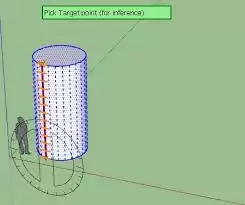
有了底面轮廓,还得给它定个“身高”。接下来,使用“直线工具”,从刚才画好的圆形边缘任意一点开始,垂直向上(或向下)画一条直线。这条线的长度,直接决定了圆柱体的高度。简单来说,圆管路径,直线定高。
三、准备截面图形
轨道铺好了,现在需要准备“扫描车”——也就是截面图形。通常,一个简单的矩形就足够了。切换到“矩形工具”,在绘图区的空白处画一个小矩形。注意,这个矩形的宽度和高度,会分别对应圆柱体壁的厚度和高度方向的形态(如果是实心圆柱,矩形宽度应覆盖从路径到圆心的距离)。
四、跟随路径操作
关键的一步来了。先用选择工具,选中刚才画好的那个矩形截面。然后,在工具栏里找到并点击“跟随路径工具”(图标像个沿着曲线推挤的轮廓)。此时,鼠标指针会发生变化。你只需要将它移动到第一步画好的那个圆形路径上,轻轻点击一下。见证奇迹的时刻:SketchUp会瞬间将矩形截面沿着圆形路径拉伸、环绕,一个立体的圆柱体就这样生成了。
五、调整与完善
模型生成后,如果觉得尺寸或比例不太满意,完全不用担心。利用“移动工具”或“缩放工具”,可以轻松调整圆柱体的大小。更进一步,通过“实体编辑”工具集,你还能对这个圆柱体进行深度加工,比如给边缘倒个圆角,或者在它内部挖空,做成一个管状体。这些后续操作,能让你的模型更加精细和符合实际需求。
六、注意事项
话说回来,要想一次成功,有两个细节得留神。第一,路径和截面图形的方向要匹配正确,如果截面图形的朝向与路径不垂直,生成的结果可能会扭曲。第二,在调整模型时,要注意保持整体比例协调,避免模型失真。养成好习惯,后续修改能省不少力气。
你看,通过上面这几个清晰的步骤,SketchUp的跟随路径功能就能把绘制圆柱体从一件繁琐的事,变成快速又准确的操作。无论是搭建基础的建筑框架,还是构思复杂的工业零件,掌握这个技巧,都能让你的建模工作流畅不少,真正把时间和精力留给创意本身。

来源:整理自互联网
免责声明:文中图文均来自网络,如有侵权请联系删除,心愿游戏发布此文仅为传递信息,不代表心愿游戏认同其观点或证实其描述。
相关文章
更多-

- 雷神笔记本不同模式风扇转速怎么设
- 时间:2026-04-28
-

- 怎么让水空调省电又更凉快
- 时间:2026-04-28
-

- 30系列显卡设置怎么开启光线追踪?
- 时间:2026-04-28
-

- 美的电磁炉定时中能强行停止吗?
- 时间:2026-04-28
-

- 红米K20 Pro不记得密码有官方刷机办法吗
- 时间:2026-04-28
-

- 美的微波炉调三十秒需要先按启动吗
- 时间:2026-04-28
-

- 30平米该配多少升的除湿机?
- 时间:2026-04-28
-

- 小米15截屏息屏显示要开什么权限
- 时间:2026-04-28
精选合集
更多大家都在玩




大家都在看
更多-

- 冰箱怎么调温度低冷冻效果好一点才省电?
- 时间:2026-04-28
-

- 三星galaxy s21怎么截屏长图
- 时间:2026-04-28
-

- 红米K40如何设置USB连接模式
- 时间:2026-04-28
-
- Keychron发布P6 Ultra 8K三模机械键盘:全金属外壳支持8000Hz回报率
- 时间:2026-04-28
-

- 沁园净水器复位后会重置滤芯吗
- 时间:2026-04-28
-

- hkc显示器外置按钮怎么调亮度?
- 时间:2026-04-28
-

- 西门子电热水器温度页面停留要按什么键
- 时间:2026-04-28
-
- 闪耀吧噜咪万能碎片用途是什么
- 时间:2026-04-28