LocalSend文件传输怎么使用
时间:2026-04-28 | 作者:318050 | 阅读:0localsend:一款真正实现跨平台、免网络文件传输的利器
在不同设备间传文件,还在用数据线、聊天软件或者折腾网络共享?其实,有个更优雅的解决方案:LocalSend。这款工具的核心魅力在于,它能让你彻底摆脱网络依赖和复杂设置,在不同操作系统和设备间,实现点对点的快速文件传输。下面,我们就来拆解它的完整使用流程。
下载与安装
第一步,自然是让所有需要互传文件的设备都装上LocalSend。好消息是,它的兼容性做得相当到位,覆盖了Windows、macOS、Linux、Android和iOS这些主流平台。获取途径也很简单,直接访问其官方网站,或者到各系统的应用商店里搜索“LocalSend”即可。安装过程基本是“下一步”到底,没什么门槛。
开启LocalSend
安装完成后,打开应用。首次启动时,根据系统提示,授予它访问本地存储的必要权限——这是它能够发送和接收文件的基础。完成这一步后,你会看到一个非常清爽的界面,上面清晰地显示着你当前设备的名称和就绪状态。
选择发送文件
现在,我们来到发送端设备。在LocalSend的应用内,你可以轻松浏览并选择想要传输的文件,无论是工作文档、生活照片还是视频合集,各种格式都支持。操作方式也很直观,通常是通过点选或勾选的方式,将目标文件加入发送列表。
选择接收设备
选好文件后,点击界面中醒目的“发送”按钮。此时,LocalSend会自动扫描局域网内(或通过点对点连接发现)其他同样开启了LocalSend的设备,并将它们以列表形式展示出来。你只需从列表中找到目标接收设备的名称,点击选中它即可。
确认传输
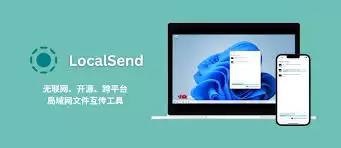
选中接收设备后,发送端通常会再次展示一个确认界面,让你核对要发送的文件和接收方信息。确认无误后,点击“确定”或“发送”,传输便立即开始。整个过程,你都可以在应用内实时看到传输进度条,做到心中有数。
在接收端接收文件
那么接收端呢?同样简单。当发送端发起传输时,接收设备的LocalSend应用会弹出一个请求提示,清晰告知你发送方的设备名和文件信息。你只需要点击“接收”或“同意”,文件便会开始传输并自动保存到预设的目录中。传输完成后,直接去相应的文件夹里就能找到它们了。
跨平台传输优势
说到这里,LocalSend的核心优势已经非常明显了。它的跨平台能力是实打实的,无论是从Windows电脑传PPT到iPhone,还是从安卓手机分享照片到macBook,它都能轻松架起桥梁。更重要的是,整个传输过程不依赖互联网,这意味着你不用担心流量、不用寻找Wi-Fi,甚至在完全没网络的环境下(比如飞机上、野外),它照样能工作。这种稳定性和便捷性,对于需要频繁在多设备间同步资料的用户来说,效率提升可不是一星半点。

来源:整理自互联网
免责声明:文中图文均来自网络,如有侵权请联系删除,心愿游戏发布此文仅为传递信息,不代表心愿游戏认同其观点或证实其描述。
相关文章
更多-

- 荣耀手机设置里怎么禁用5G
- 时间:2026-04-28
-
- 海尔全自动洗衣机门打不开怎么解锁开门
- 时间:2026-04-28
-
- 三星电视怎么连接手机用AirPlay?
- 时间:2026-04-28
-
- 手机称重电子秤能连微信小程序吗?
- 时间:2026-04-28
-
- 神舟电脑怎么设置U盘启动?
- 时间:2026-04-28
-
- 三星S21手机5G切换在哪里设置
- 时间:2026-04-28
-
- 小米手环重制续航多久?
- 时间:2026-04-28
-
- 爱玛电动车开座位需要解锁吗?
- 时间:2026-04-28
精选合集
更多大家都在玩




大家都在看
更多-

- 冰箱怎么调温度低冷冻效果好一点才省电?
- 时间:2026-04-28
-

- 三星galaxy s21怎么截屏长图
- 时间:2026-04-28
-

- 红米K40如何设置USB连接模式
- 时间:2026-04-28
-
- Keychron发布P6 Ultra 8K三模机械键盘:全金属外壳支持8000Hz回报率
- 时间:2026-04-28
-

- 沁园净水器复位后会重置滤芯吗
- 时间:2026-04-28
-

- hkc显示器外置按钮怎么调亮度?
- 时间:2026-04-28
-

- 西门子电热水器温度页面停留要按什么键
- 时间:2026-04-28
-
- 闪耀吧噜咪万能碎片用途是什么
- 时间:2026-04-28