vs2017怎么添加js智能提示-添加js智能提示的详细步骤
时间:2026-04-28 | 作者:318050 | 阅读:0Visual Studio 2017:开启Ja vaScript智能提示功能详解
Visual Studio 2017作为一款强大的集成开发环境,其代码智能提示(IntelliSense)功能能极大提升编码效率。对于Ja vaScript开发者而言,启用该功能同样至关重要。下面,就让我们一起看看如何一步步在VS2017中配置Ja vaScript的智能提示。
vs2017怎么添加js智能提示
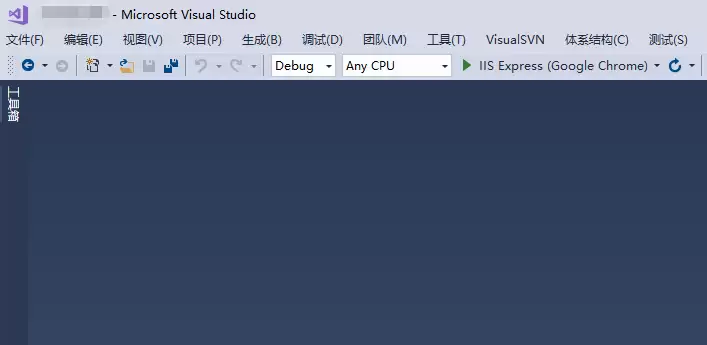
首先,启动你的Visual Studio 2017。编辑器界面大家都很熟悉了,无非是主题颜色因人而异,核心布局都是一样的。
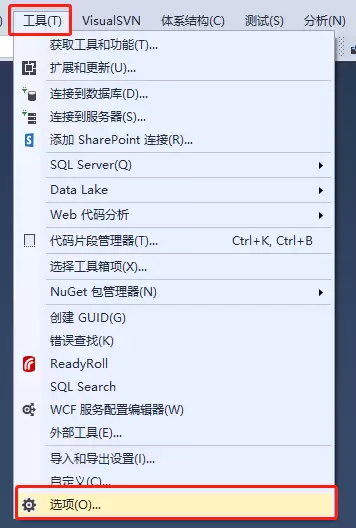
接下来,将目光移到顶部菜单栏,找到并点击【工具】选项。在弹出的下拉菜单中,选择【选项】这一项。
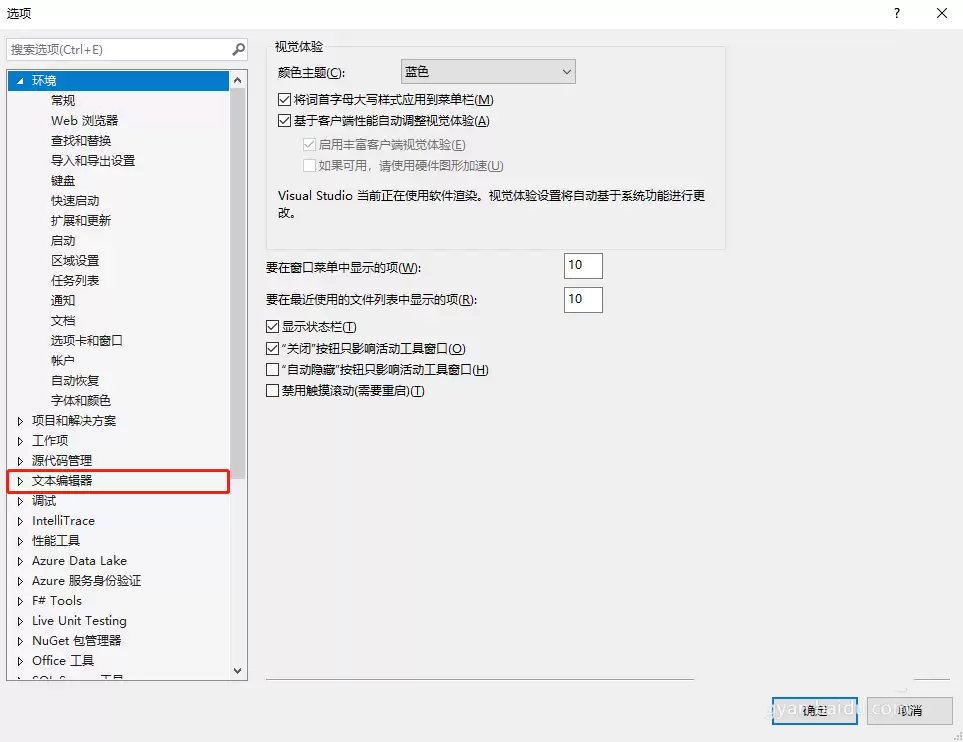
点击【选项】后,会弹出一个设置窗口。默认情况下,它打开的是【环境】选项。但我们的目标不在这里,需要点击左侧列表中的【文本编辑器】。
在【选项】窗口的左侧,我们需要展开几个层级。请依次点击:【文本编辑器】 -> 【Ja vaScript/TypeScript】 -> 【语言服务】。点击【语言服务】后,右侧面板会显示对应的配置选项。
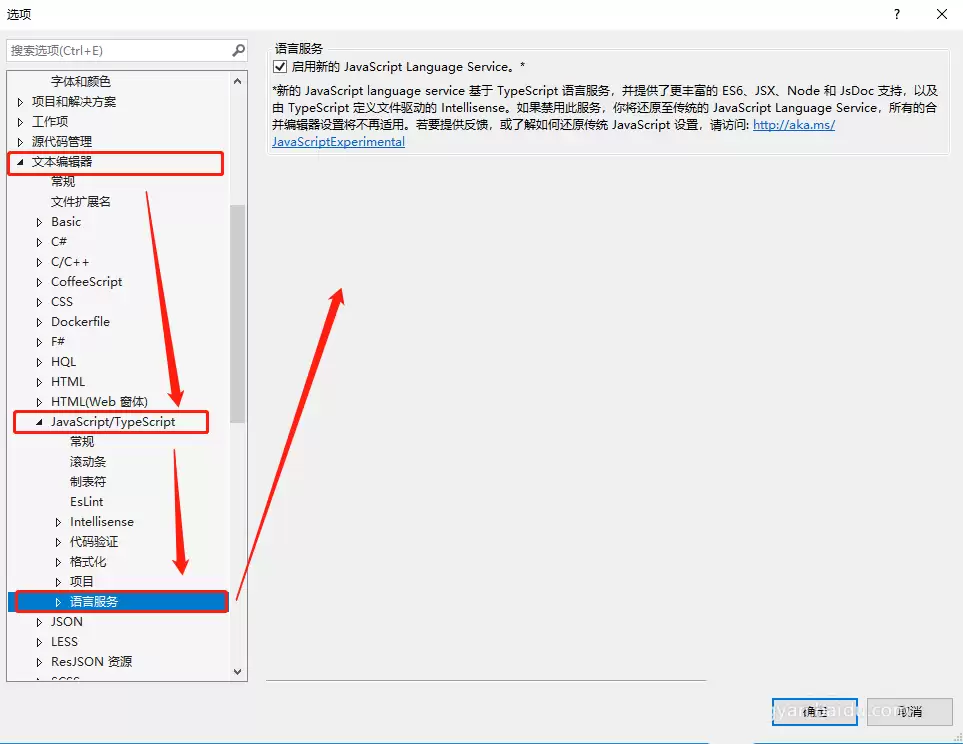
关键步骤来了。在右侧的配置项中,找到一个名为【启用新的 Ja vaScript Language Service】的复选框。这里需要注意:如果要启用智能提示,你需要取消勾选这个框;反之,如果你想禁用此功能,则将其勾选上。这个逻辑和直觉可能有点相反,记住“取消勾选即启用”就好。
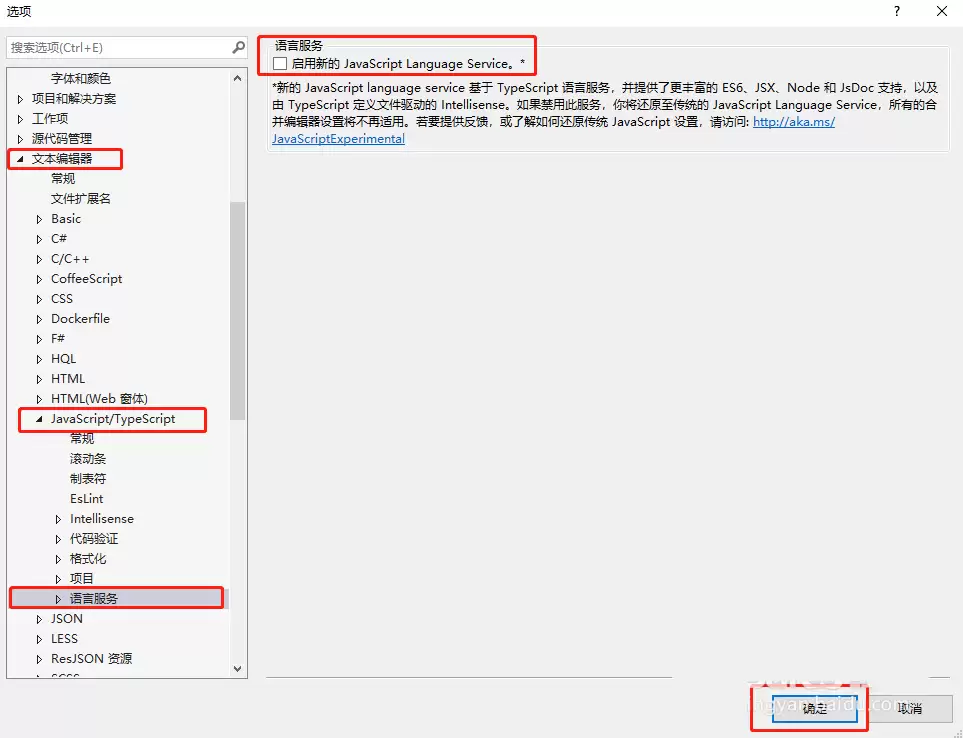
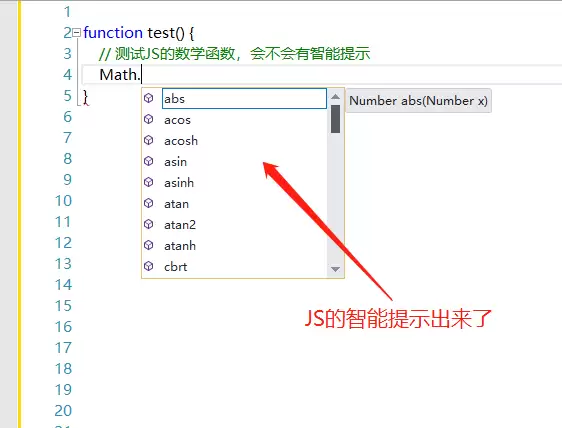
设置完成后,点击“确定”保存。现在来测试一下效果。在VS2017中新建一个Ja vaScript文件,编写一个测试函数。比如,当你输入“Math.”之后,注意那个点号,熟悉的智能提示下拉框应该立刻出现了,里面列出了所有Math对象的方法和属性,体验和C#中的提示一样流畅。
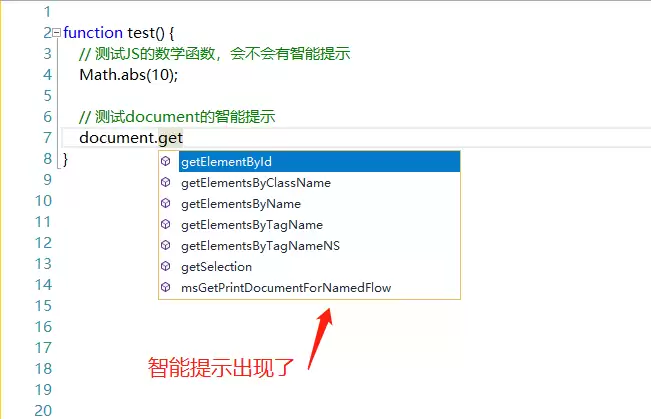
再来试试DOM操作。输入“document.”,同样在输入点号后,智能提示框如约而至。继续输入“get”,下拉框会动态过滤并显示所有包含“get”的方法,例如`getElementById`。测试到这里,可以确定Visual Studio 2017已经完美支持Ja vaScript智能提示功能了。

来源:整理自互联网
免责声明:文中图文均来自网络,如有侵权请联系删除,心愿游戏发布此文仅为传递信息,不代表心愿游戏认同其观点或证实其描述。
相关文章
更多-
- VS2017怎么使用ADLS路径-使用ADLS路径的详细步骤
- 时间:2026-04-19
-
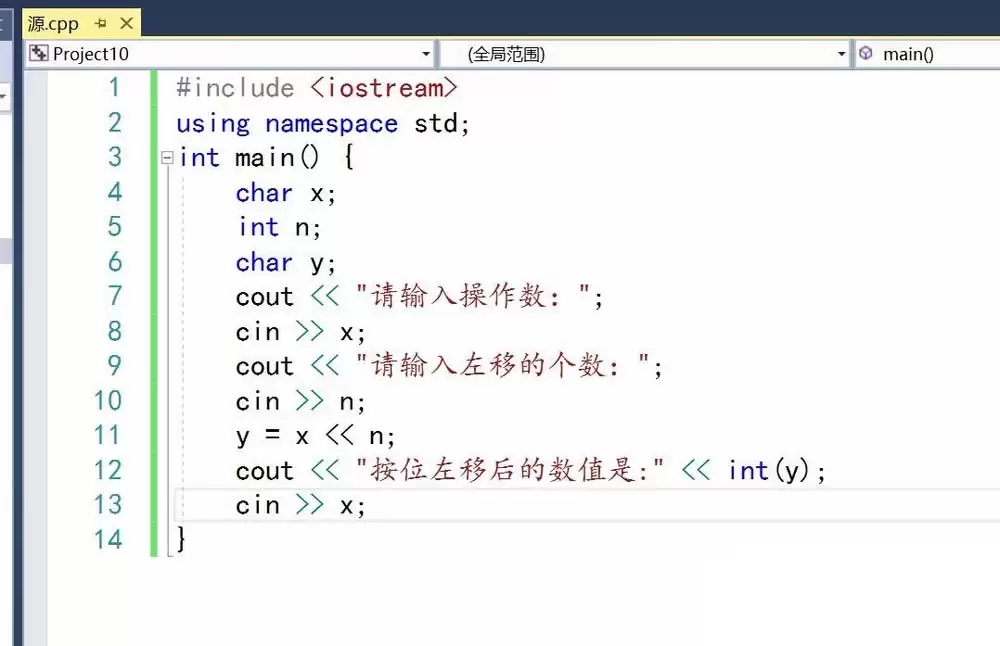
- vs怎么实现C语言的按位左移运算程序-实现C语言的按位左移运算程序的详细
- 时间:2026-04-17
-
- VS2019怎么查看Config自带文件-查看Config自带文件的详细步骤
- 时间:2026-04-17
-

- VS2019打不开或没反应该怎么解决-打不开或没反应该的解决方法
- 时间:2026-04-17
-
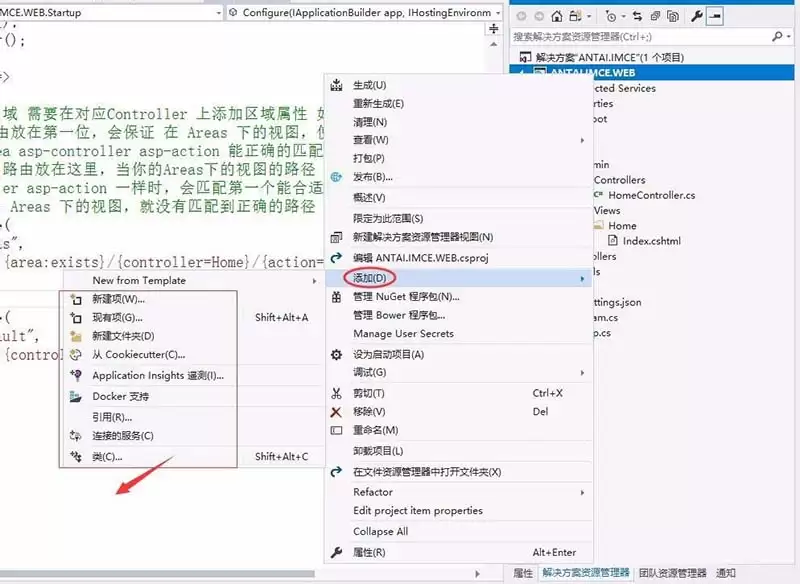
- VS2017中ASP.NET Core Web无法添加Area选项怎么办-无法添加Area选项的解决方法步骤
- 时间:2026-04-17
-

- vs中for语句多个表达式都省略情况分析-语句多个表达式都省略的详细介绍
- 时间:2026-04-17
-
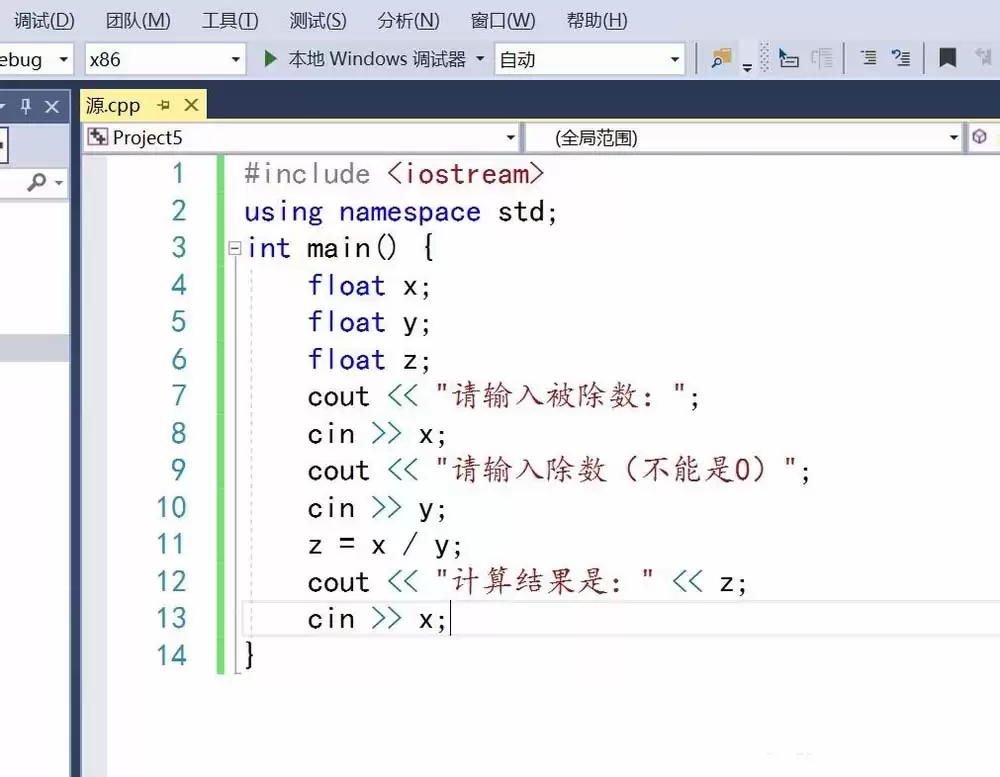
- vs怎么创建C语言的除法程序-创建C语言的除法程序的详细步骤
- 时间:2026-04-17
-
- VS怎么创建远程存储库-创建远程存储库的详细教程
- 时间:2026-04-17
精选合集
更多大家都在玩
热门话题




大家都在看
更多-

- iOS怎样恢复出厂设置需要密码吗?
- 时间:2026-04-29
-
- 《我来自江湖》店铺开设指南
- 时间:2026-04-29
-
- 《我来自江湖》秀园恶霸任务全过程
- 时间:2026-04-29
-

- 《异环》白藏全面培养攻略 白藏出装与配队推荐
- 时间:2026-04-29
-

- 异环薄荷配队与出装选择推荐
- 时间:2026-04-29
-

- 三国天下归心攻略大全三国天下归心最强阵容
- 时间:2026-04-29
-

- 三角洲行动测距仪露天刷新点
- 时间:2026-04-29
-

- 《境·界刀鸣》怎么获得体力_《刀鸣》行动力恢复与上限提升【教程】
- 时间:2026-04-29