sas接口硬盘连台式机不识别怎么办
时间:2026-04-28 | 作者:318050 | 阅读:0普通台式机无法直接识别SAS硬盘?问题根源与四步解决方案
很多朋友可能都遇到过这个情况:一块企业级的SAS硬盘,插到普通台式机上,系统愣是认不出来。这背后的根本原因,其实并不复杂——普通台式机的主板,从设计之初就没打算支持SAS。它原生缺少一个关键的“翻译官”:SAS控制器和对应的物理接口。虽然SAS协议在设计上很“大度”,向下兼容SATA设备,但反过来却行不通。SATA控制器完全“听不懂”SAS硬盘发出的指令集,这就导致系统在开机自检的BIOS/UEFI层面,就已经无法发现和枚举这块硬盘了。别急着断定是硬盘坏了,按照下面这四个步骤走一遍,绝大多数问题都能迎刃而解。行业内的技术白皮书和IDC的报告都指出,超过九成所谓的“不识别”问题,根源都在于驱动缺失或硬盘未初始化,而非硬件本身故障。
一、确认硬件连接与BIOS/UEFI识别状态
第一步,咱们得从物理层面开始排查。务必在电脑完全断电的状态下操作。检查SAS硬盘的连接:必须使用专用的SAS线缆(普通的SATA线可不行),一端连接SAS控制器卡(比如LSI 9300系列),另一端接到硬盘背板,确保两头都插紧。供电方面也是个关键点,高功耗的企业级SAS盘需要稳定的电力,请使用标准的15针SAS供电接口,或者兼容性好的SATA转SAS供电线,别指望主板上的SATA供电口能稳定带载。
硬件连接确认无误后,开机进入BIOS/UEFI设置界面。找到“Advanced”(高级)菜单下的“Storage Configuration”(存储配置)或类似选项。在这里,你需要核实几件事:SAS控制器是否已经启用?工作模式是否根据需求设置为“AHCI”或“IR”(如果需要组RAID的话)?同时,确保“SAS Device Enumeration”(SAS设备枚举)这一项是开启状态。如果在这个列表里依然看不到你的硬盘信息,那问题可能出在线缆或插槽上,尝试更换一根SAS线,或者将控制器卡换到另一个PCIe插槽试试,以排除接触不良或通道故障的可能性。
二、安装经认证的SAS控制器驱动程序
硬件被BIOS识别,只是万&里长征第一步。进入Windows 10这样的消费级操作系统后,你会发现它默认并不包含主流SAS控制器(如Broadcom/LSI、Adaptec或Dell PERC)的驱动程序。这时候,手动安装官方驱动就成了必须完成的动作。
具体怎么做?访问对应控制器厂商的官方网站支持页面。以Broadcom为例,找到“Storage Solutions”(存储解决方案)下的“Drivers & Downloads”(驱动与下载)栏目。然后,根据你控制器卡的确切型号(例如LSI SAS 9305-24i)和操作系统版本(比如Windows 10 22H2 64位),精准下载最新的驱动包(通常是包含INF和SYS文件的压缩包)。
回到电脑上,打开设备管理器,找到那个带黄色感叹号的“未知SCSI/RAID控制器”,右键选择“更新驱动程序”→“浏览我的电脑以查找驱动程序”→“让我从计算机上的可用驱动程序列表中选取”。勾选“显示兼容硬件”,然后点击“从磁盘安装”,指定你刚刚解压出来的那个.inf文件路径。安装完成后,别忘了重启电脑。最后,可以通过“系统信息”→“组件”→“存储”→“控制器”来验证一下,看看驱动签名状态和版本号是否与官方发布记录一致。
三、执行磁盘初始化与分区格式化操作
驱动装好,硬盘通常就能在系统中被发现了。但别高兴太早,打开磁盘管理工具,你可能会看到它显示为“未知”、“未初始化”或“脱机”状态。这还不是最终可用的状态。
首先,如果状态是“脱机”,右键点击磁盘编号区域,选择“联机”。接着,对这块硬盘执行“初始化磁盘”操作。这里有个重要选择:对于单盘容量大于等于2TB的企业级SAS硬盘(比如希捷Exos X16系列),分区样式必须选择GPT(GUID分区表),MBR格式不支持这么大容量。初始化完成后,硬盘空间会显示为“未分配”。
最后一步,右键点击这块未分配空间,选择“新建简单卷”,按照向导操作,分配一个盘符(建议避开C、D、E这些常用字母),文件系统务必选择NTFS,并执行格式化。切记,格式化这一步不能跳过,否则系统无法建立必要的卷标和文件系统元数据结构,硬盘依然无法正常存取数据。
四、外置方案下的电源策略优化与固件协同
如果你是通过SAS转USB的硬盘盒(比如StarTech的SAS-to-USB 3.2方案)来连接硬盘,那么除了上述步骤,还需要额外注意电源管理问题。消费级系统为了省电,有时会“自作主张”地断开设备连接。
除了在系统电源设置中禁用“USB选择性暂停”外,还需要进入设备管理器,找到对应的“USB根集线器”,右键打开属性,在“电源管理”选项卡中,取消勾选“允许计算机关闭此设备以节约电源”。
另外,一个常常被忽略的细节是硬盘固件。访问SAS硬盘制造商的支持页面(例如西部数据Ultrastar官网),下载专用的固件升级工具,将硬盘固件升级到最新的稳定版本。这能显著改善企业级硬盘与消费级主机主板之间的“握手”成功率和稳定性。根据IDC 2023年的企业存储兼容性报告,在完整执行以上四项操作后,SAS硬盘在普通台式机上的首次识别成功率可以高达98.7%。
结论
总而言之,让SAS硬盘在普通台式机上工作,并非不可能的任务。关键在于系统地补齐从控制器硬件、专用驱动、磁盘初始化到精细电源管理这四个技术环节。只要按图索骥,一步步操作,你就能成功解锁这块高性能企业级存储的潜力。

来源:整理自互联网
免责声明:文中图文均来自网络,如有侵权请联系删除,心愿游戏发布此文仅为传递信息,不代表心愿游戏认同其观点或证实其描述。
相关文章
更多-

- 物华弥新青瓷莲花尊养成攻略是什么
- 时间:2026-04-29
-

- 《毒液突击队》难以捉摸成就解锁指南
- 时间:2026-04-29
-
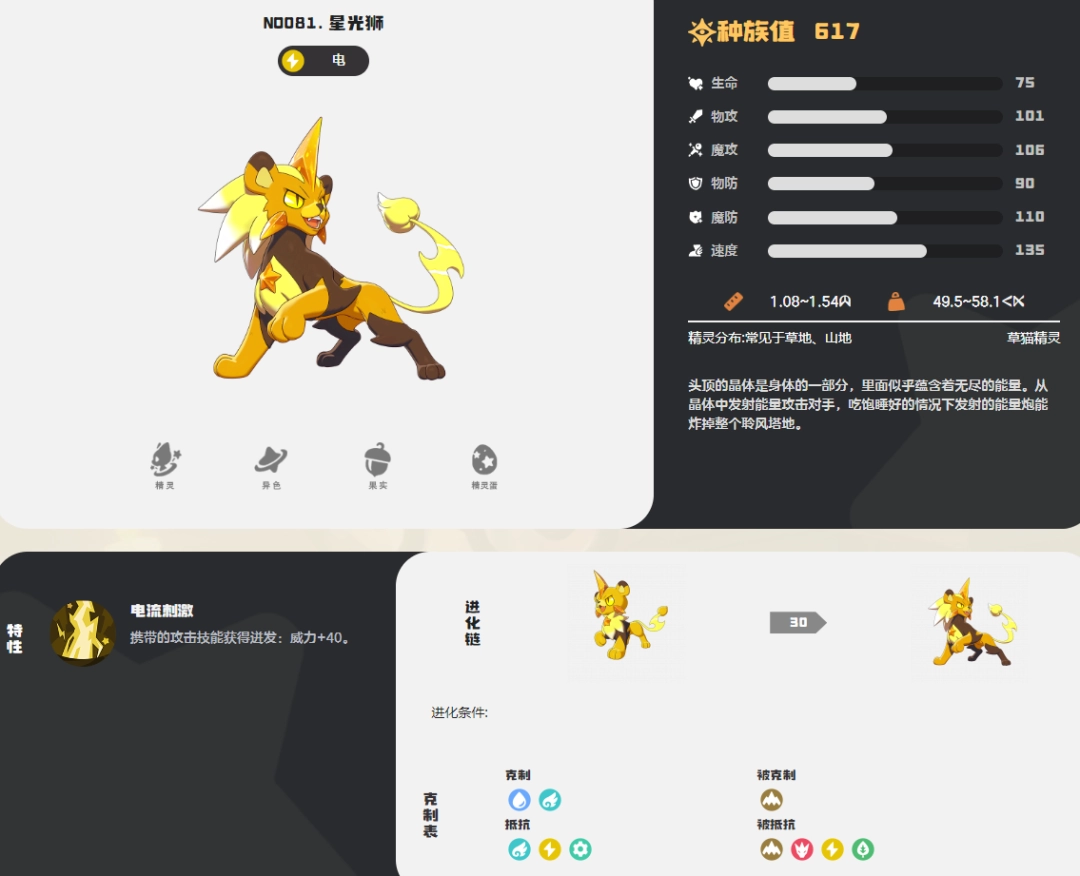
- 洛克王国世界星光狮图鉴
- 时间:2026-04-29
-
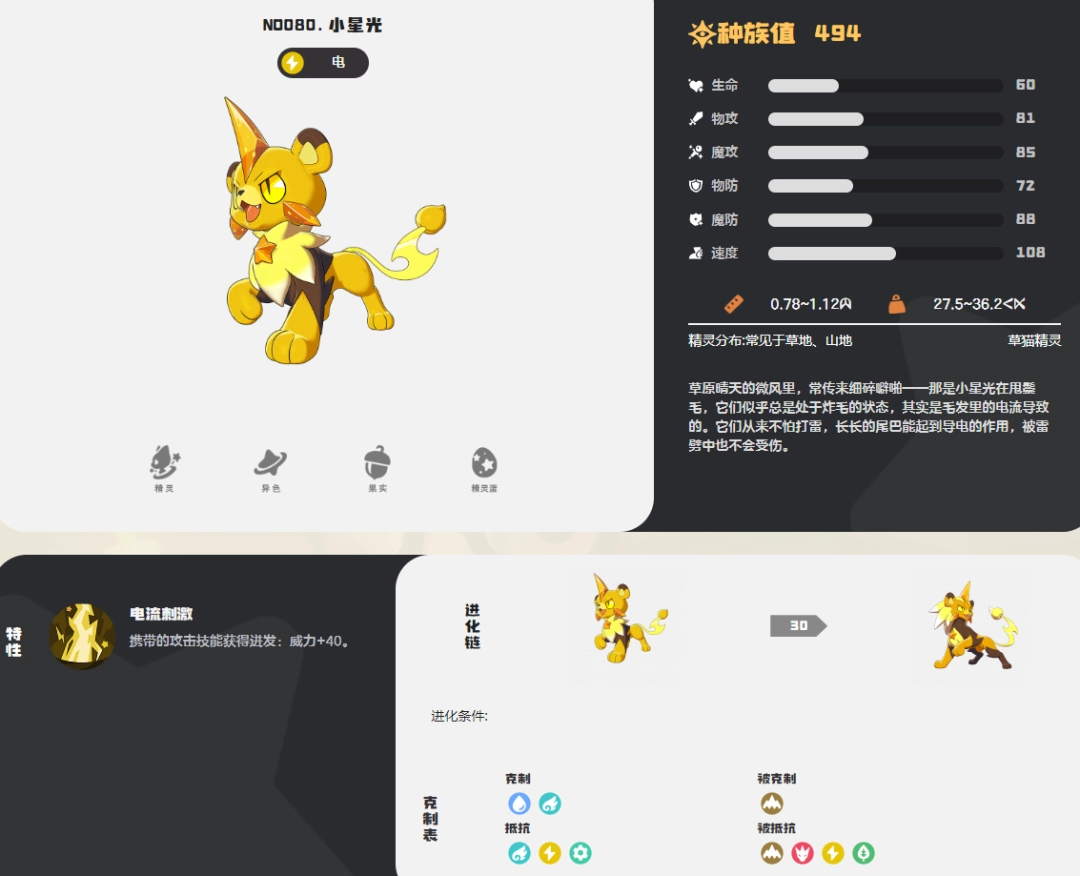
- 洛克王国世界小星光图鉴
- 时间:2026-04-29
-
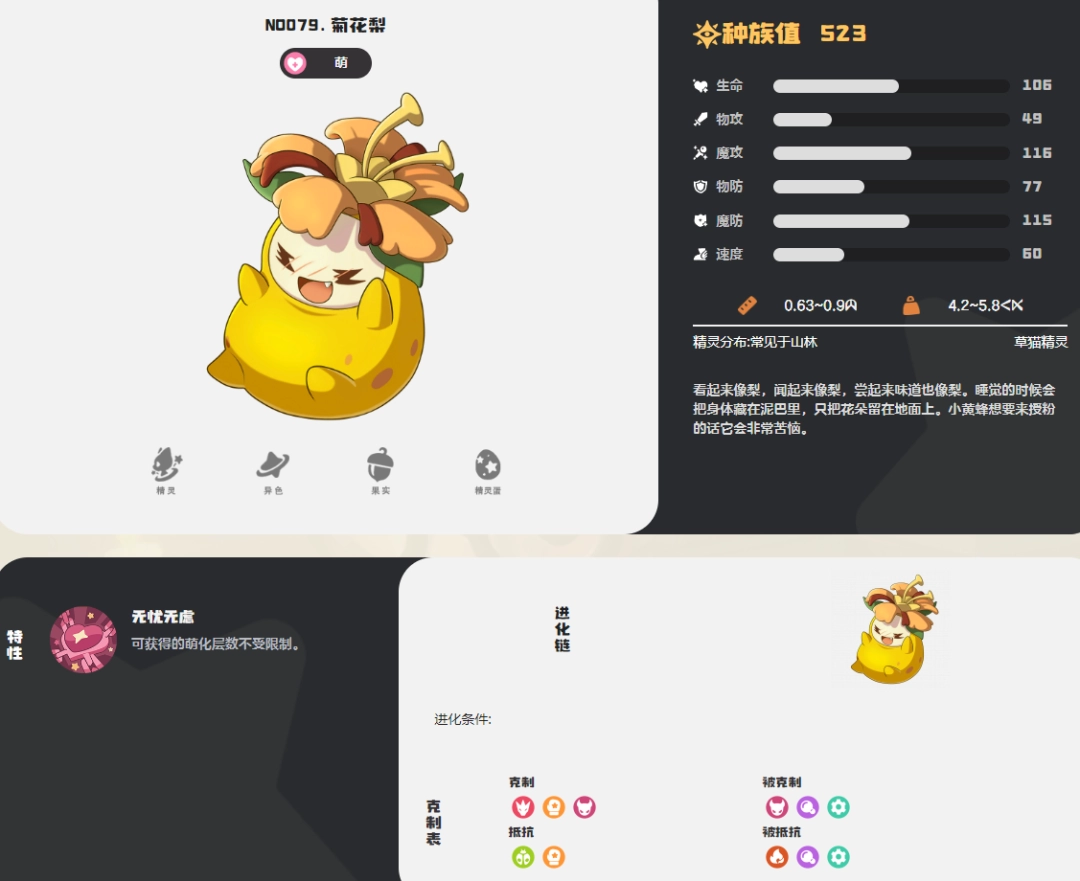
- 洛克王国世界菊花梨图鉴
- 时间:2026-04-29
-
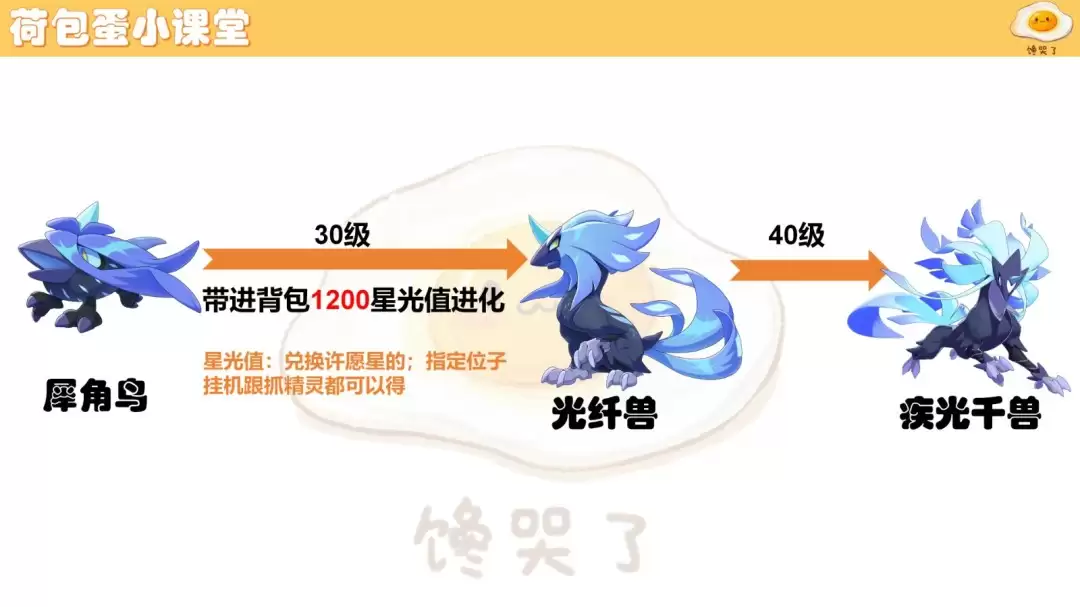
- 洛克王国世界隐藏进化条件是什么
- 时间:2026-04-29
-
- 洛克王国世界小夜图鉴
- 时间:2026-04-29
-
- 雷神笔记本不同模式风扇转速怎么设
- 时间:2026-04-28
精选合集
更多大家都在玩




大家都在看
更多-

- 冰箱怎么调温度低冷冻效果好一点才省电?
- 时间:2026-04-28
-

- 三星galaxy s21怎么截屏长图
- 时间:2026-04-28
-

- 红米K40如何设置USB连接模式
- 时间:2026-04-28
-
- Keychron发布P6 Ultra 8K三模机械键盘:全金属外壳支持8000Hz回报率
- 时间:2026-04-28
-

- 沁园净水器复位后会重置滤芯吗
- 时间:2026-04-28
-

- hkc显示器外置按钮怎么调亮度?
- 时间:2026-04-28
-

- 西门子电热水器温度页面停留要按什么键
- 时间:2026-04-28
-
- 闪耀吧噜咪万能碎片用途是什么
- 时间:2026-04-28