iPhone 11 Pro如何关闭自动亮屏_iPhone 11 Pro显示设置方法
时间:2026-04-28 | 作者:318050 | 阅读:0iPhone 11 Pro屏幕自动亮起?四步设置,让它“安静”下来
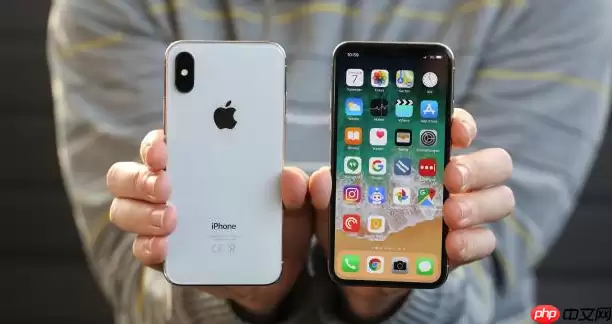
你的 iPhone 11 Pro 是不是偶尔会“自作主张”地亮屏?明明没碰它,屏幕却突然点亮,既耗电又可能泄露隐私。别担心,这通常不是硬件故障,而是系统里几个贴心的“自动唤醒”功能在起作用。想让屏幕只在需要时才亮起?跟着下面这几个步骤调整一下设置就行。
一、关闭抬起唤醒功能
第一个要排查的,就是“抬起唤醒”。这个功能本意是方便——手机一拿起来,屏幕就自动点亮。但有时候,比如你只是从桌上挪动一下手机,或者从包里拿出来,它也会被触发,导致不必要的亮屏。
关闭方法很简单:
1. 打开手机上的【设置】应用。
2. 找到并点击【显示与亮度】选项。
3. 在这个页面里,你会看到【抬起唤醒】的开关。
4. 将开关滑动到关闭状态,当开关变成灰色,就表示这个功能已经禁用了。之后,拿起手机就不会再自动亮屏了。
二、关闭轻点唤醒功能
解决了“拿起就亮”,还得看看“点了就亮”。“轻点唤醒”功能藏在辅助设置里,它允许你在黑屏状态下轻点两下屏幕就唤醒手机。虽然方便,但也容易在无意触碰时误触发。
要关闭它,路径稍微深一点:
1. 同样先进入【设置】。
2. 这次需要滑动找到并点击【辅助功能】。
3. 在辅助功能菜单里,选择【触控】。
4. 进入后,就能看到【轻点唤醒】的选项了。
5. 将其右侧的开关关闭即可。关闭后,你再轻点黑屏,屏幕就会保持“沉默”,不再响应。
三、检查通知预览导致的屏幕点亮
前两步是管住了手和动作,但别忘了还有“信息”的干扰。很多应用在收到新消息时,不仅会发出声音或振动,还会强制点亮屏幕显示预览。这在锁屏状态下尤其常见,是屏幕自动亮起的另一个主要“元凶”。
要根治这个问题,需要对通知进行管理:
1. 进入【设置】,点击【通知】。
2. 这里会列出所有安装的应用。你需要找到那些通知频繁、且你不需要它亮屏提醒的应用,比如一些新闻推送、社交软件等。
3. 点击进入该应用的通知设置页面。
4. 你有两个选择:要么直接关闭顶部的【允许通知】开关,一劳永逸;要么保留通知权限,但将下方的【显示预览】选项设置为【从不】。
5. 关键一步:对多个高频应用重复上述操作。只改一两个是不够的,确保所有可能“捣乱”的应用都不会在锁屏时点亮屏幕。
四、禁用自动亮度调节以避免误判
最后这一步属于“优化项”。自动亮度调节功能本身不负责唤醒屏幕,但在某些系统版本或特定环境下,光线传感器的频繁工作可能会与系统的唤醒逻辑产生微妙的相互影响。为了彻底排除所有可能性,关闭它也是个稳妥的选择。
操作路径如下:
1. 在【设置】中进入【辅助功能】。
2. 向下滑动,点击【显示与文字大小】。
3. 在这个菜单的最底部,找到【自动亮度调节】选项。
4. 将其开关关闭。关闭之后,屏幕亮度就会固定在你手动设定的级别,不会再随着环境光线变化而自动调整了。如果你需要调节亮度,可以手动从控制中心拖动滑块。
完成以上四个步骤的设置,你的 iPhone 11 Pro 就应该能告别那些莫名其妙的自动亮屏时刻了。其实,这些功能设计初衷都是为了便捷,但如果你更看重续航和隐私,按需关闭它们,手机用起来会更符合你的个人习惯。

来源:整理自互联网
免责声明:文中图文均来自网络,如有侵权请联系删除,心愿游戏发布此文仅为传递信息,不代表心愿游戏认同其观点或证实其描述。
相关文章
更多-
- iPhone 15 Pro怎么连接蓝牙耳机_iPhone 15 Pro AirPods配对方法【简单】
- 时间:2026-04-28
-
- iPhone 15怎么清理存储空间_iPhone 15内存不足清理方法教程【解决】
- 时间:2026-04-28
-
- iPhone XS Max如何开启低数据模式_iPhone XS Max流量节省设置
- 时间:2026-04-28
-
- 苹果手机怎么设置默认邮件App_iPhone邮箱客户端更换步骤
- 时间:2026-04-28
-
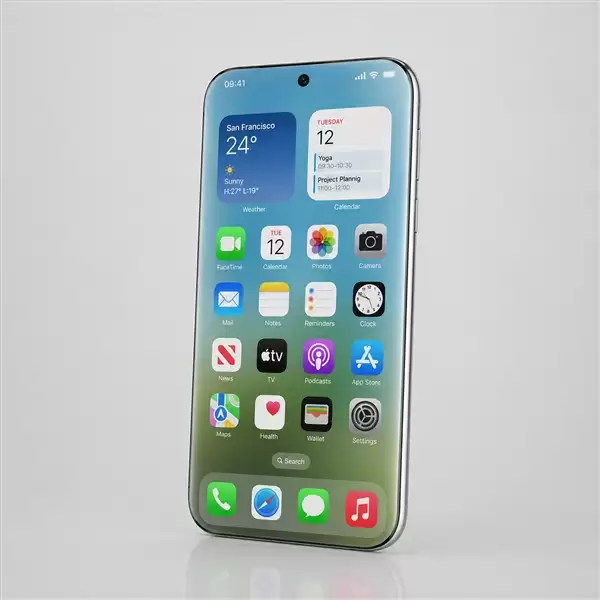
- 苹果20周年版iPhone曝光:全新四曲面屏幕!打造物理液态玻璃效果
- 时间:2026-04-28
-
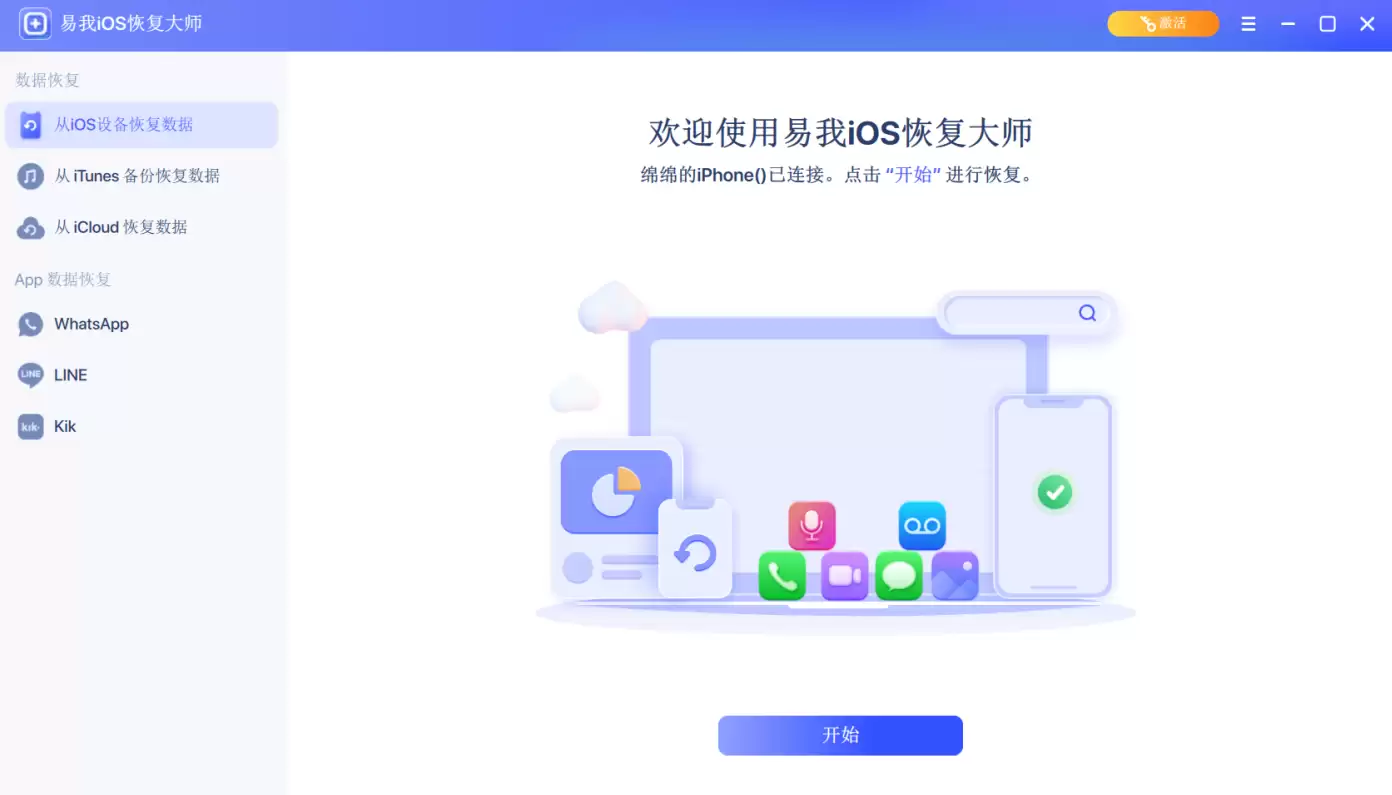
- iPhone数据恢复工具推荐,2026必备苹果手机数据恢复软件
- 时间:2026-04-27
-
- iPhone14连接U盘需要什么转接器
- 时间:2026-04-27
-
- 苹果蓝牙耳机在iPhone上怎么看到电量
- 时间:2026-04-27
精选合集
更多大家都在玩




大家都在看
更多-

- 冰箱怎么调温度低冷冻效果好一点才省电?
- 时间:2026-04-28
-

- 三星galaxy s21怎么截屏长图
- 时间:2026-04-28
-

- 红米K40如何设置USB连接模式
- 时间:2026-04-28
-
- Keychron发布P6 Ultra 8K三模机械键盘:全金属外壳支持8000Hz回报率
- 时间:2026-04-28
-

- 沁园净水器复位后会重置滤芯吗
- 时间:2026-04-28
-

- hkc显示器外置按钮怎么调亮度?
- 时间:2026-04-28
-

- 西门子电热水器温度页面停留要按什么键
- 时间:2026-04-28
-
- 闪耀吧噜咪万能碎片用途是什么
- 时间:2026-04-28