易语言修改VCL窗体宽度为10
时间:2026-04-29 | 作者:318050 | 阅读:0调整VCL窗体宽度为10的易语言操作流程
想给VCL窗体设置一个极窄的宽度吗?比如,调整到10个像素单位。这在一些特殊的界面布局或测试场景下可能会用到。下面这个流程,能帮你快速在易语言中实现这个操作,跟着步骤走就行。
第一步:启动与新建项目
首先,打开易语言主程序。在初始界面上,直接用鼠标左键点击“新建”命令,准备创建一个新项目。
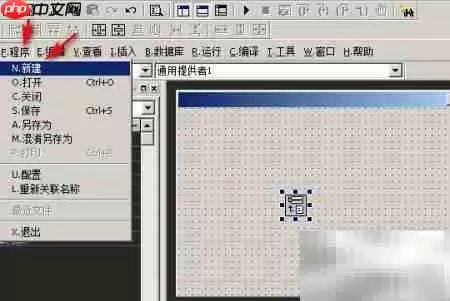
第二步:选择程序类型
接着,会弹出一个“新建”对话框。这里需要选择“Windows窗口程序”,然后点击右下角的“确认”按钮。这一步就完成了最基础的项目初始化工作。
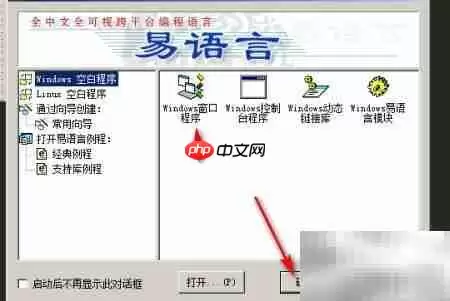
第三步:找到VCL窗体组件
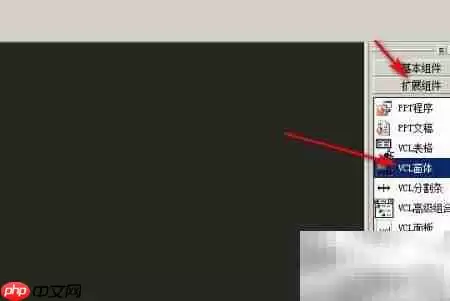
项目创建好后,你会看到设计窗口和组件面板。注意看组件面板的右侧区域,这里分类存放着各种控件。找到“扩展组件”分组,点击它前面的加号展开,就能看到“VCL窗体”这个组件了。
第四步:添加窗体到设计区
没错,就是它。用鼠标左键单击一下“VCL窗体”的图标,然后将鼠标移动到中间的设计区域,再单击一下,一个标准的VCL窗体控件就被添加到程序窗口里了。
第五步:修改宽度属性
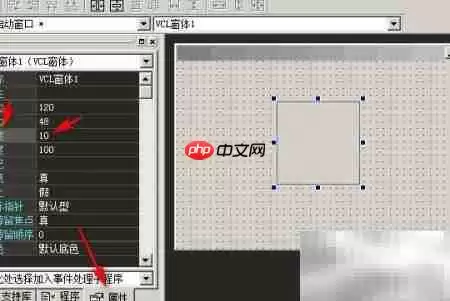
现在,点击设计区里那个刚刚添加的VCL窗体,确保它被选中(通常边框会有小点显示)。接着,把目光转向界面右下角的属性栏。
在属性列表里滚动查找,找到名为“宽度”(或可能显示为“Width”)的属性项。双击其对应的数值栏,把默认的数字删掉,直接输入“10”,然后按下回车键。看,窗体的宽度瞬间就发生了变化,变得非常窄。
至此,整个操作就完成了。流程本身并不复杂,核心关键在于熟悉易语言IDE的界面布局:从哪里找到组件,在哪里修改属性。记住这个路径,以后调整其他属性也是同样的道理。

来源:整理自互联网
免责声明:文中图文均来自网络,如有侵权请联系删除,心愿游戏发布此文仅为传递信息,不代表心愿游戏认同其观点或证实其描述。
相关文章
更多-
- 启航ppt背景怎么设置-启航主题意境效果的ppt背景图片如何设置
- 时间:2026-04-29
-
- 洛克王国世界棋棋怎么进化
- 时间:2026-04-29
-

- 洛克王国世界小怂猫怎么获得
- 时间:2026-04-29
-

- 电热毯折叠存放后能加热吗
- 时间:2026-04-29
-

- 手机称重电子秤适合称药材吗?
- 时间:2026-04-29
-

- 飞科电吹风拆解图能指导维修吗?
- 时间:2026-04-29
-

- 小米14pro广角镜头怎么切换
- 时间:2026-04-29
-

- bose音响多设备切换时怎么重新配对手机蓝牙
- 时间:2026-04-29
精选合集
更多大家都在玩




大家都在看
更多-

- 冰箱怎么调温度低冷冻效果好一点才省电?
- 时间:2026-04-28
-

- 三星galaxy s21怎么截屏长图
- 时间:2026-04-28
-

- 红米K40如何设置USB连接模式
- 时间:2026-04-28
-
- Keychron发布P6 Ultra 8K三模机械键盘:全金属外壳支持8000Hz回报率
- 时间:2026-04-28
-

- 沁园净水器复位后会重置滤芯吗
- 时间:2026-04-28
-

- hkc显示器外置按钮怎么调亮度?
- 时间:2026-04-28
-

- 西门子电热水器温度页面停留要按什么键
- 时间:2026-04-28
-
- 闪耀吧噜咪万能碎片用途是什么
- 时间:2026-04-28