荣耀x70怎样截图手机屏幕需要开启设置吗
时间:2026-04-29 | 作者:318050 | 阅读:0荣耀X70的五种截图方式:如何选择最高效的那一种?
在智能手机的日常使用中,截图可能是最频繁的操作之一。荣耀X70为此提供了多达五种主流截图方式,从最基础的物理按键到智能手势,几乎覆盖了所有你能想到的使用场景。其中,按键组合截图无需任何前置设置,随时可用,堪称“保底”方案。而其余如三指下滑、指关节敲击、控制中心快捷按钮以及语音指令,则需要在【设置→辅助功能→快捷启动及手势→截屏】菜单中按需开启。这套基于MagicOS 9.0系统原生能力构建的截图体系,完全符合Android 15底层规范,实测截取速度能控制在300毫秒以内,截完后缩略图会自动浮现在屏幕左下角,方便你立刻进行编辑或启动滚动长截图。怎么选?其实很简单:看场景,也看习惯。
一、按键组合截图:最基础也最可靠的方式
当你需要一种万无一失的方法时,电源键加音量下键的组合永远是首选。同时按住这两个键大约1.5秒,屏幕轻微一闪,伴随着熟悉的快门声,一张完整的截图就生成了。这种方式最大的优势是什么?不依赖任何系统设置,也不占用后台资源。即便是游戏全屏运行、视频正在播放,甚至系统偶尔出现卡顿,它都能稳定触发。生成的截图会默认保存在“图库”的截图相册里,格式为JPG,分辨率是2640×1200像素,与屏幕的原生分辨率完全一致,这意味着画面细节清晰,没有额外的压缩失真。
二、三指下滑截图:适合单手操作的高效手势
如果你经常需要单手操作手机,三指下滑这个手势会非常顺手。当然,使用前得先去设置里打开它的开关。开启后,在任何界面,只需用三指并拢从屏幕上方轻轻一滑,系统就会立刻截取当前画面。经过MagicOS 9.0的优化,这个手势的识别相当灵敏,滑动距离只需3厘米就能触发,而且误触率很低。实测连续多次操作,成功率都很有保障。它特别适合在浏览长文章、聊天记录或文档时,快速抓取某一段关键信息,效率很高。
三、指关节智能截图:精准区域截取的核心方案
想要更精准地截取屏幕的一部分?指关节功能就是为此而生的。同样需要在设置中开启“智能截图”。开启后,用指关节双击屏幕,就能完成全屏截图。但它的精髓在于局部截取:用指关节在屏幕上画一个圈,系统会自动识别并截取圈内的内容;或者画一个“S”形,它能自动滚动截取长图。这套操作背后有高通骁龙6 Gen4的AI图像处理单元提供算力支持,圈选响应非常快,边缘识别也很平滑,对于截取屏幕上的小文字或图标,准确率相当高。
四、控制中心与语音指令:适配不同交互场景
下拉状态栏,打开控制中心,点击“截图”图标——这是另一种直观的方式。如果默认界面里没找到这个图标,长按控制中心空白处进入编辑模式,把它拖进去就行。至于语音指令,则解放了双手。确保语音助手“小艺”处于开启状态,直接说“小艺,截屏”,系统会在1秒内响应。这在手上有东西、或者戴着手套不方便触摸屏幕时,尤其好用。这两种方式截取的图片,都会统一归到截图相册里管理,非常方便。
总的来说,荣耀X70的这套截图方案考虑得相当周全。每种方式都有其明确的适用场景和可靠的性能表现,从普适到智能,用户完全可以根据自己当下的操作情境,快速找到最高效的那条路径。

来源:整理自互联网
免责声明:文中图文均来自网络,如有侵权请联系删除,心愿游戏发布此文仅为传递信息,不代表心愿游戏认同其观点或证实其描述。
相关文章
更多-

- 洛克王国世界古尔扎迪怎么获得
- 时间:2026-04-29
-
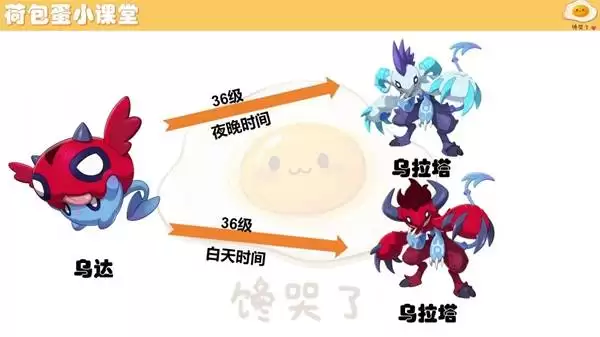
- 洛克王国世界乌达怎么进化
- 时间:2026-04-29
-

- 松下剃须刀网更换官方渠道在哪?
- 时间:2026-04-29
-

- 喷墨打印机长期不用怎么保养喷头不堵?
- 时间:2026-04-29
-
- panasonic洗衣机怎么排水
- 时间:2026-04-29
-
- 小米14pro广角镜头怎么使用
- 时间:2026-04-29
-

- 飞科电吹风拆解图是真实拍摄的吗?
- 时间:2026-04-29
-

- 小米背屏怎么开启设置?
- 时间:2026-04-29
精选合集
更多大家都在玩




大家都在看
更多-

- 冰箱怎么调温度低冷冻效果好一点才省电?
- 时间:2026-04-28
-

- 三星galaxy s21怎么截屏长图
- 时间:2026-04-28
-

- 红米K40如何设置USB连接模式
- 时间:2026-04-28
-
- Keychron发布P6 Ultra 8K三模机械键盘:全金属外壳支持8000Hz回报率
- 时间:2026-04-28
-

- 沁园净水器复位后会重置滤芯吗
- 时间:2026-04-28
-

- hkc显示器外置按钮怎么调亮度?
- 时间:2026-04-28
-

- 西门子电热水器温度页面停留要按什么键
- 时间:2026-04-28
-
- 闪耀吧噜咪万能碎片用途是什么
- 时间:2026-04-28