电脑怎样在线重装系统Win7?新手一键重装Win7教程
时间:2026-04-29 | 作者:318050 | 阅读:0电脑怎样在线重装系统Win7?新手一键重装Win7教程
电脑频繁弹出错误提示,运行卡顿不流畅?这通常是系统底层文件紊乱或冗余积累的信号。
与其花费大量时间逐个排查,不如考虑一个更彻底的解决方案:为电脑重装一个干净、流畅的Windows 7系统。
对于初次尝试的新手用户,过程是否复杂?需要准备哪些工具?
别担心,下面这份专为新手设计的一键重装Win7教程,将一步步引导你完成整个操作。过程清晰,简单易行。
推荐下载:本站装机大师
准备工作
在开始前,请确保你的电脑已连接网络,并准备好足够的硬盘空间。
具体操作步骤
第一步:下载并运行工具
在电脑上下载【本站装机大师】。下载完成后,请务必关闭所有杀毒软件(包括Windows Defender)。
运行安装好的软件,仔细阅读用户须知后,点击“我知道了”进入主工具界面。

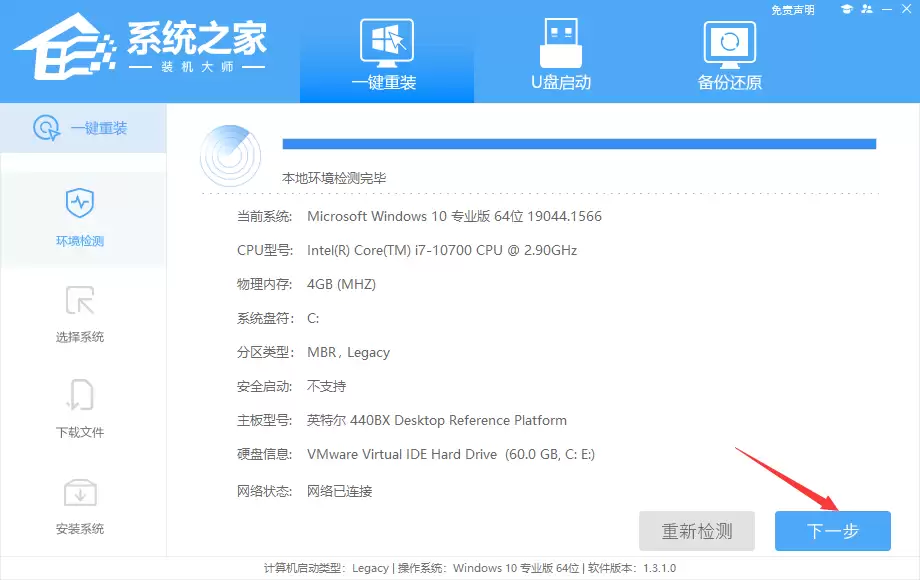
第二步:环境检测
工具启动后,其智能引擎会自动检测当前电脑的硬件配置与系统环境。确认信息无误后,直接点击“下一步”继续。
第三步:选择系统版本
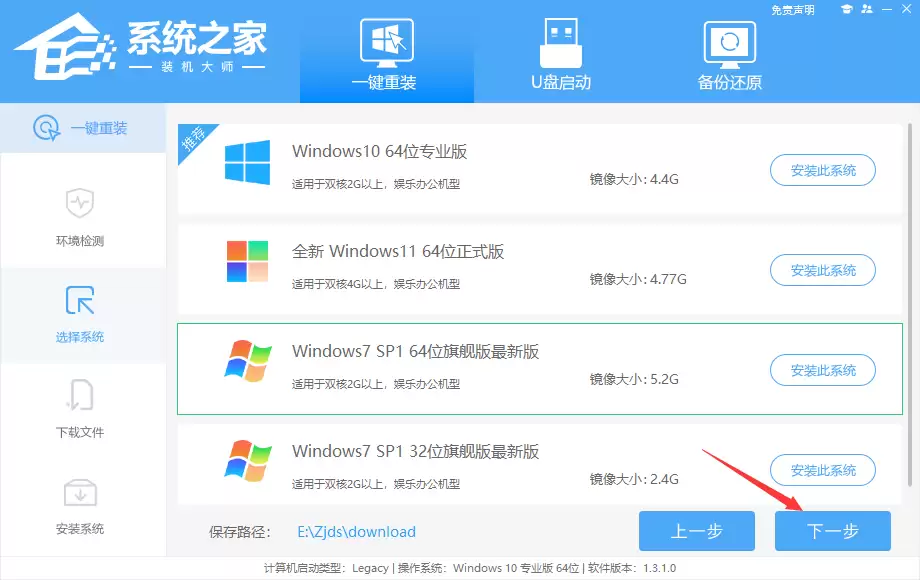
这是关键环节。请根据自己电脑的内存大小和个人需求,选择安装“Windows7 32位”或“Windows7 64位”系统。
做出选择后,再次点击“下一步”。
第四步:下载系统文件
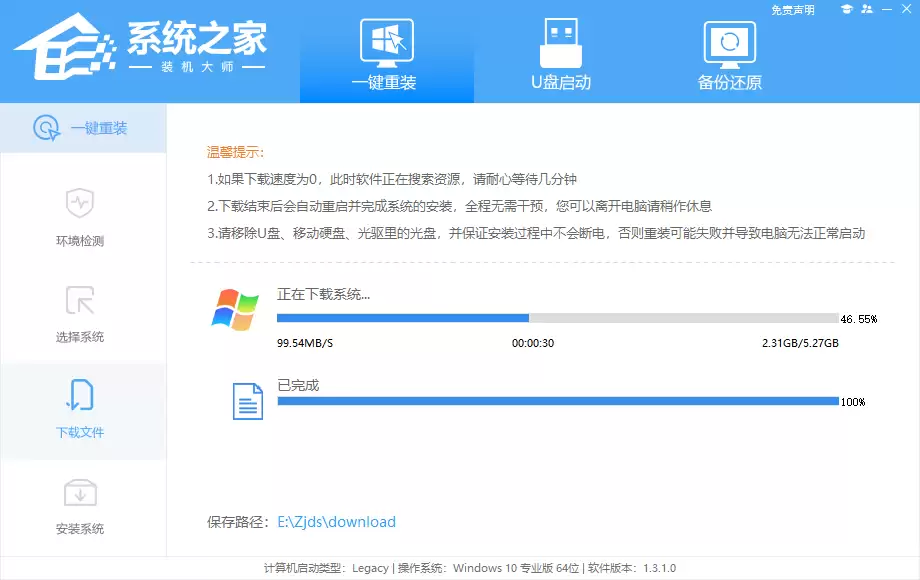
选择完毕后,进入自动化下载阶段。工具会同时下载WinPE预安装环境和所选的Windows 7系统镜像文件。
此过程需要一些时间,请保持网络连接稳定,并耐心等待。
第五步:首次自动重启
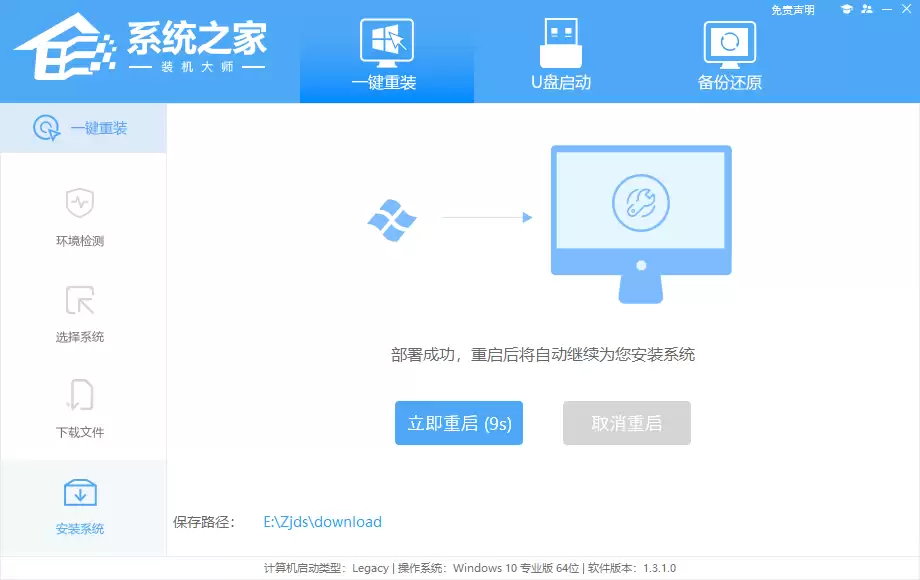
所有必要的文件下载完成后,系统会自动重启。这是正常流程,无需进行任何操作。
第六步:进入PE环境
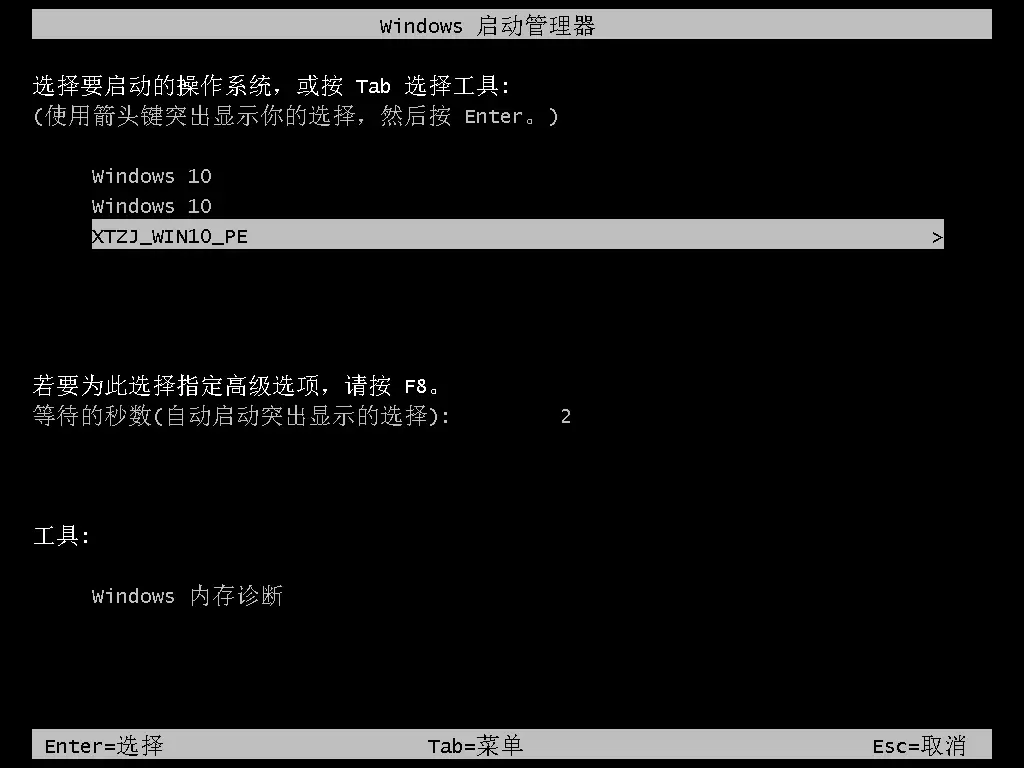
电脑重启后,屏幕上会出现启动项选择菜单。使用键盘方向键,选择名为【XTZJ_WIN10_PE】的选项,然后按下回车键确认进入。
第七步:自动安装系统
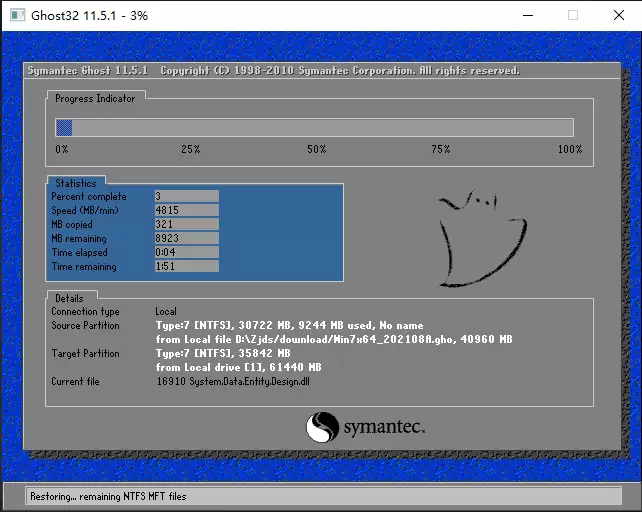
成功进入WinPE桌面环境后,系统安装程序会自动启动,并开始执行系统的备份与还原操作。
整个过程完全自动化,你只需等待进度条走完即可。
第八步:完成安装
系统文件部署完成后,电脑会再次自动重启。这次重启后,将直接进入Windows 7系统的最终安装与配置界面。
后续的设备驱动安装、系统设置等步骤均由工具自动完成,直到全新的Windows 7桌面呈现,整个重装过程便大功告成。

总结
以上就是关于“电脑怎样在线重装系统Win7?”的完整图文教程。
希望这份详细的指南能够顺利解决你的系统问题。更多实用的电脑技巧与资源,欢迎持续关注本站官网。

来源:整理自互联网
免责声明:文中图文均来自网络,如有侵权请联系删除,心愿游戏发布此文仅为传递信息,不代表心愿游戏认同其观点或证实其描述。
相关文章
更多-

- 移动硬盘修复的5种简单方法安全吗?
- 时间:2026-04-29
-

- u盘咋样修复最简单有效?
- 时间:2026-04-29
-

- OPPO A11手机助手怎么唤醒?
- 时间:2026-04-29
-

- 超人剃须刀清洗后怎么按回去
- 时间:2026-04-29
-

- iPhone12Pro连小米无线充电没反应怎么办
- 时间:2026-04-29
-

- 琴岛电热毯两个开关分别控制什么
- 时间:2026-04-29
-

- 红米Note9Pro恢复出厂设置后系统版本会变吗?
- 时间:2026-04-29
-

- 三星手机2g怎么切换4g首选?
- 时间:2026-04-29
精选合集
更多大家都在玩
热门话题




大家都在看
更多-

- iOS怎样恢复出厂设置需要密码吗?
- 时间:2026-04-29
-
- 《我来自江湖》店铺开设指南
- 时间:2026-04-29
-
- 《我来自江湖》秀园恶霸任务全过程
- 时间:2026-04-29
-

- 《异环》白藏全面培养攻略 白藏出装与配队推荐
- 时间:2026-04-29
-

- 异环薄荷配队与出装选择推荐
- 时间:2026-04-29
-

- 三国天下归心攻略大全三国天下归心最强阵容
- 时间:2026-04-29
-

- 三角洲行动测距仪露天刷新点
- 时间:2026-04-29
-

- 《境·界刀鸣》怎么获得体力_《刀鸣》行动力恢复与上限提升【教程】
- 时间:2026-04-29