联想桌面窗口管理器占用内存过高怎么办?桌面窗口管理器占用内存过高的解决方法
时间:2026-04-29 | 作者:318050 | 阅读:0联想桌面窗口管理器占用内存过高怎么办?
桌面窗口管理器(Desktop Window Manager, DWM)负责窗口渲染、视觉效果和多任务协调。它偶尔会占用过高内存,导致系统变慢。以下是经过验证的解决方法。
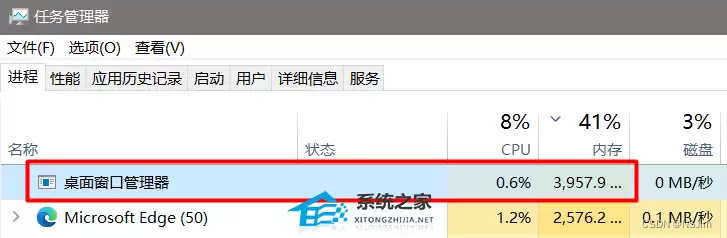
方法一:通过任务管理器结束进程(临时方案)
这是最直接的方法。
- 打开任务管理器。
- 找到“桌面窗口管理器”进程。
- 右键点击并选择“结束任务”。
屏幕可能短暂黑屏或闪烁,这是正常现象。
请注意:此方法治标不治本,重启后问题可能再现,通常不作为首选。
方法二:更新或重新安装英特尔核显驱动
高内存占用常与英特尔核芯显卡驱动不兼容或故障有关。
请按以下步骤操作:
- 前往英特尔官网,下载与您电脑匹配的最新显卡驱动。
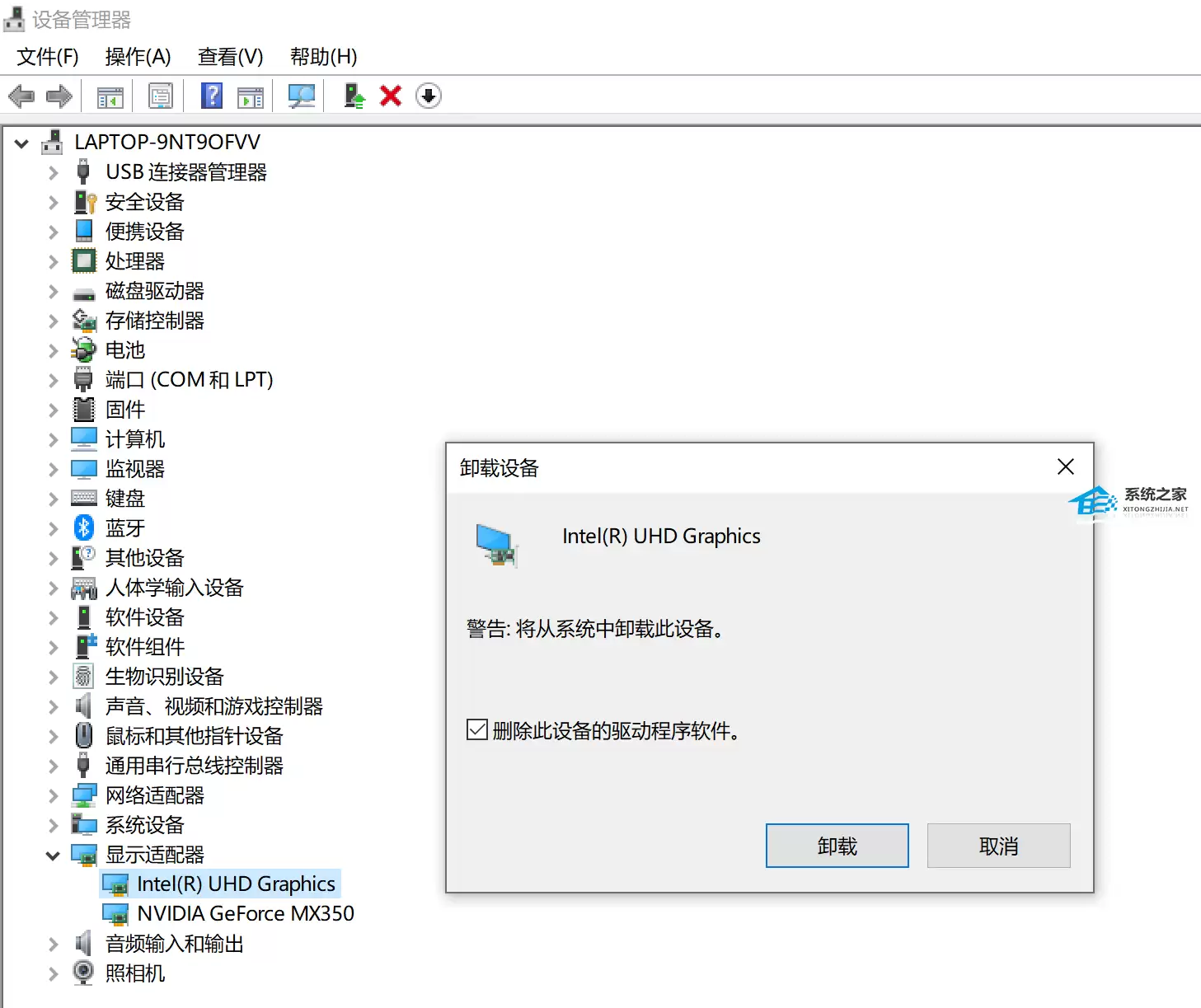
- 打开“设备管理器”,找到“显示适配器”。
- 右键点击当前英特尔显卡驱动,选择“卸载设备”。
- 关键步骤:务必勾选“尝试删除此设备的驱动程序软件”。
- 彻底卸载后,安装下载的新版驱动。
- 最后,重启电脑。
这一套操作能解决大部分因驱动引发的异常。
方法三:驱动降级或系统恢复
如果更新驱动后问题依旧,可以尝试驱动降级。
有时最新驱动未必最稳定。退回之前运行良好的旧版本,可能提升兼容性。
操作步骤与安装新驱动类似。
如果驱动调整均无效,问题可能指向系统文件本身。
这时可考虑使用系统“恢复”功能,将系统还原到更早的正常状态点。
终极手段:彻底重装系统。请注意,在执行恢复或重装前,务必做好重要数据备份。
推荐系统下载
联想笔记本Win10 64位最新专业版【点击下载】
这是一款经过优化的联想笔记本专用Windows 10系统。
它在保持专业版功能的同时,对硬件兼容性进行了特别调校,能更好地支持办公软件、游戏和专业应用。
这是一个力求稳定与高效的可靠选择。
以上是解决“桌面窗口管理器内存占用过高”的主流方法。
从临时重启、驱动更新到系统级方案,涵盖了从易到难的处理路径。希望这些步骤能帮助你解决问题,让电脑恢复轻快流畅。

来源:整理自互联网
免责声明:文中图文均来自网络,如有侵权请联系删除,心愿游戏发布此文仅为传递信息,不代表心愿游戏认同其观点或证实其描述。
相关文章
更多-

- 移动硬盘修复的5种简单方法安全吗?
- 时间:2026-04-29
-

- u盘咋样修复最简单有效?
- 时间:2026-04-29
-

- OPPO A11手机助手怎么唤醒?
- 时间:2026-04-29
-

- 超人剃须刀清洗后怎么按回去
- 时间:2026-04-29
-

- iPhone12Pro连小米无线充电没反应怎么办
- 时间:2026-04-29
-

- 琴岛电热毯两个开关分别控制什么
- 时间:2026-04-29
-

- 红米Note9Pro恢复出厂设置后系统版本会变吗?
- 时间:2026-04-29
-

- 三星手机2g怎么切换4g首选?
- 时间:2026-04-29
精选合集
更多大家都在玩
热门话题




大家都在看
更多-

- iOS怎样恢复出厂设置需要密码吗?
- 时间:2026-04-29
-
- 《我来自江湖》店铺开设指南
- 时间:2026-04-29
-
- 《我来自江湖》秀园恶霸任务全过程
- 时间:2026-04-29
-

- 《异环》白藏全面培养攻略 白藏出装与配队推荐
- 时间:2026-04-29
-

- 异环薄荷配队与出装选择推荐
- 时间:2026-04-29
-

- 三国天下归心攻略大全三国天下归心最强阵容
- 时间:2026-04-29
-

- 三角洲行动测距仪露天刷新点
- 时间:2026-04-29
-

- 《境·界刀鸣》怎么获得体力_《刀鸣》行动力恢复与上限提升【教程】
- 时间:2026-04-29