bose耳机怎么控制音量
时间:2026-04-29 | 作者:318050 | 阅读:0Bose耳机音量控制全解析:从物理滑块到触控手势
Bose耳机的音量调节方式因型号而异。目前主流产品主要分为两大阵营:
- 物理滑块阵营:手指滑动,操作干脆利落。
- 触控手势阵营:科技感更强,通过手势完成。
例如,最新的QuietComfort Ultra和Ultra II等旗舰头戴耳机,在右侧耳罩外侧设计了长条形音量滑块。手指上下滑动即可线性调节音量,响应跟手,符合直觉。
而像QC Earbuds这样的真无线耳机,音量控制则集成在触控功能中。用户需在Bose Connect App(版本不低于4.2.4)中开启“触摸控制音量”开关,之后在右耳塞表面上下滑动即可。
这种设计思路,是在操作的直观性与交互的灵活性之间寻求平衡。官方测试数据显示,滑动操作的响应延迟能控制在120毫秒以内。配合App内可自定义的灵敏度和反馈提示,确保了在各种场景下的可靠操控体验。
一、确认耳机型号与对应控制方式
首先,请确认您的耳机属于哪种控制类型。
物理滑块型号:如QuietComfort Ultra和Ultra II。其音量滑块位于右侧耳罩外侧的凸起长条区域。手指纵向滑动即可实时调节音量,无需唤醒语音助手或点亮手机屏幕。
该滑块支持无级线性调节,从静音到最大音量约有32级细腻步进。阻尼适中,定位清晰,能有效避免误触导致的音量突变。
触控手势型号:如QC Earbuds、初代QC Ultra等。其操作依赖于耳机表面的手势识别,且功能需通过App设定。
若未在App中开启“触摸控制音量”功能,上下滑动可能默认执行播放/暂停或切歌操作。因此,第一步是对号入座,明确型号。
二、App端启用与校准触控音量功能
对于触控型号,App是控制中枢。操作流程如下:
- 确保手机已安装最新版Bose Music App(非老版“Connect”),并已完成耳机配对。
- 打开App,点击右上角设备图标,选择正在使用的耳机。
- 进入“设置” -> “控制” -> “音量控制”,开启开关。
若提示App版本过低,请前往应用商店更新至4.2.4或更高版本。
功能开启后,您还可以进入“触控灵敏度”选项,在“标准”、“灵敏”和“降低误触”三档中进行精细调整。
根据Bose 2024年第二季度的用户行为抽样报告,“标准”模式在通勤、运动等多种场景下的误触率可控制在6.3%以下,是通用性较强的选择。
三、日常使用中的操作细节与注意事项
掌握以下细节,能让操作体验更佳:
- 操作姿势:建议使用食指指腹垂直接触控制区域,避免用指甲刮擦或斜向滑动。Ultra II的滑块表面有哑光防滑处理,即便手上有汗也能稳定操作。
- 佩戴角度(触控型号):耳塞佩戴过浅或不稳可能导致传感器识别失灵。可尝试微调耳翼位置,或重启App的蓝牙连接。
- 通话时的调节:耳机在通话时,滑块或触控仍可调节媒体播放音量,但无法调整通话本身的麦克风增益。如需调节通话音量,请前往手机系统的声音设置中单独调整。
四、故障排查与功能恢复流程
若遇到控制失灵,请按步骤排查:
物理滑块无反应:首先检查耳机是否正在后台进行固件升级(指示灯慢闪蓝光)。请等待升级完成后再试。
触控失效:可尝试以下“三步法”:
- 彻底关闭App的后台进程。
- 重启耳机(通常为长按电源键10秒)。
- 重新打开App,运行“修复设备”向导。
这些操作不会清除耳机内存储的个人数据,您之前设置的降噪偏好和自定义均衡器等均会保留。
总结
Bose耳机的音量控制方案,体现了硬件与软件的综合考量。
硬件上追求符合人体工学的交互手感,软件上则致力于实现精细调校与自定义空间。两种方案各有其适用的产品边界。
用户只需根据耳机型号,找到对应操作路径,即可获得稳定高效的音量调节体验。科技的目的,正是让操作隐于无形,让音乐本身成为焦点。

来源:整理自互联网
免责声明:文中图文均来自网络,如有侵权请联系删除,心愿游戏发布此文仅为传递信息,不代表心愿游戏认同其观点或证实其描述。
相关文章
更多-
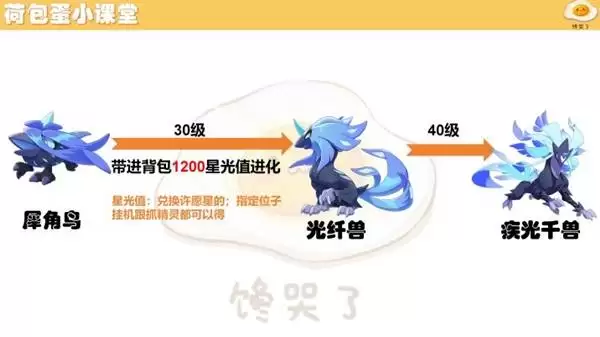
- 洛克王国世界犀角鸟怎么进化
- 时间:2026-04-29
-

- 移动硬盘修复的5种简单方法安全吗?
- 时间:2026-04-29
-

- u盘咋样修复最简单有效?
- 时间:2026-04-29
-

- OPPO A11手机助手怎么唤醒?
- 时间:2026-04-29
-

- 超人剃须刀清洗后怎么按回去
- 时间:2026-04-29
-

- iPhone12Pro连小米无线充电没反应怎么办
- 时间:2026-04-29
-
- 琴岛电热毯两个开关分别控制什么
- 时间:2026-04-29
-

- 红米Note9Pro恢复出厂设置后系统版本会变吗?
- 时间:2026-04-29
精选合集
更多大家都在玩
热门话题




大家都在看
更多-

- iOS怎样恢复出厂设置需要密码吗?
- 时间:2026-04-29
-
- 《我来自江湖》店铺开设指南
- 时间:2026-04-29
-
- 《我来自江湖》秀园恶霸任务全过程
- 时间:2026-04-29
-

- 《异环》白藏全面培养攻略 白藏出装与配队推荐
- 时间:2026-04-29
-

- 异环薄荷配队与出装选择推荐
- 时间:2026-04-29
-

- 三国天下归心攻略大全三国天下归心最强阵容
- 时间:2026-04-29
-

- 三角洲行动测距仪露天刷新点
- 时间:2026-04-29
-

- 《境·界刀鸣》怎么获得体力_《刀鸣》行动力恢复与上限提升【教程】
- 时间:2026-04-29