PS插件2.5D生成器高级版安装指南
时间:2026-04-30 | 作者:318050 | 阅读:0PS 2021插件2.5D Generator 2.0高级版:安装与使用全指南
想让你的平面图标瞬间拥有精致的立体感与光影吗?这份关于2.5D Generator 2.0高级版的详细指南,正是为你准备的。它能帮你高效完成2.5D图标设计,显著提升创作效率,咱们一步步来看。
第一步:定位Photoshop扩展目录
首先,找到Photoshop 2021的“大本营”。右键单击桌面上的Photoshop 2021快捷方式,选择“打开文件所在的位置”。
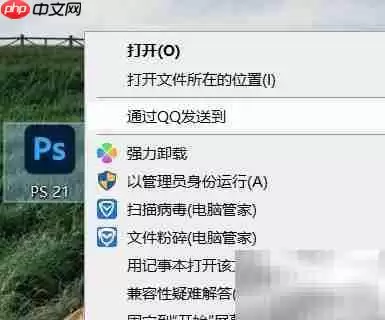
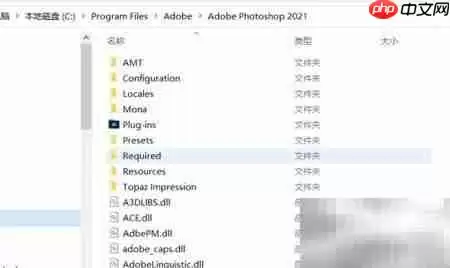
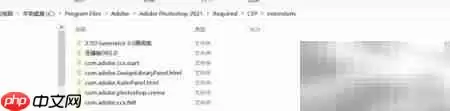
接着,按这个路径逐级进入:C盘 → Program Files → Adobe → Adobe Photoshop 2021 → Required → CEP → extensions。没错,我们的目标就是这个“extensions”文件夹,所有扩展插件都安家于此。
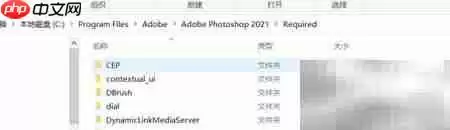
第二步:安装插件文件
现在,把解压后的「2.5D Generator」文件夹,完整地复制并粘贴到上一步找到的“extensions”文件夹里。确保整个文件夹结构完整,不要嵌套在别的文件夹里。
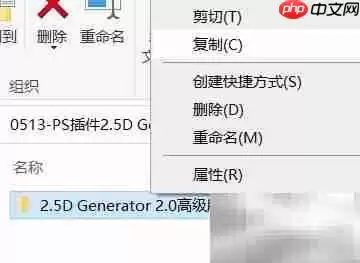
第三步:在PS中启用插件
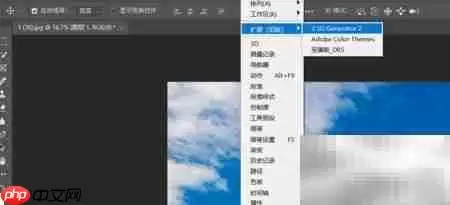
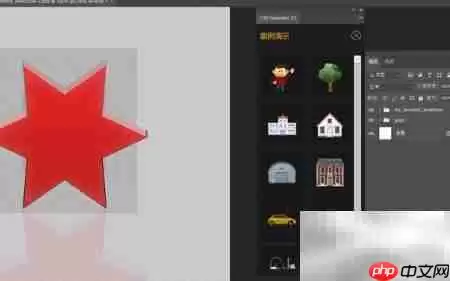
启动你的Photoshop 2021。在顶部菜单栏点击【窗口】→【扩展功能】,这时,在展开的子菜单里,你应该能看到「2.5D Generator」这个选项了,勾选它,插件就成功加载到界面上了。
第四步:准备设计素材并应用效果
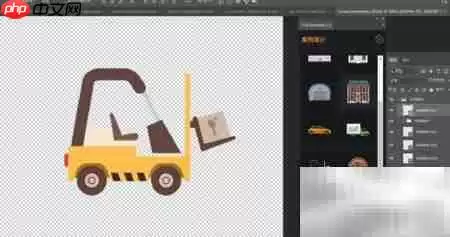
在Photoshop中新建或打开一个平面图标图层。这里有个小建议:使用纯色矢量形状或智能对象会得到更佳的效果。准备好后,启动刚才加载好的2.5D Generator插件面板。
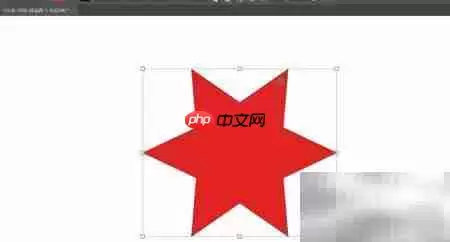
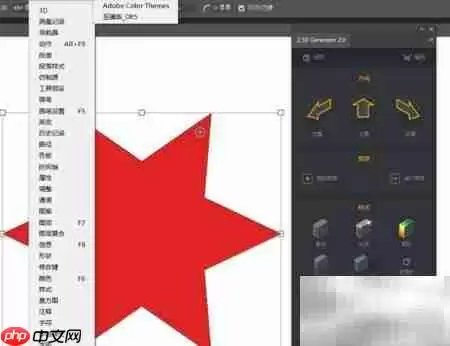
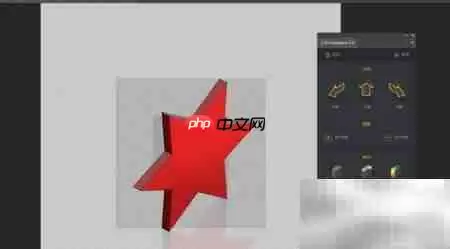
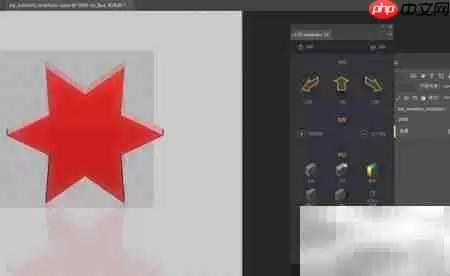
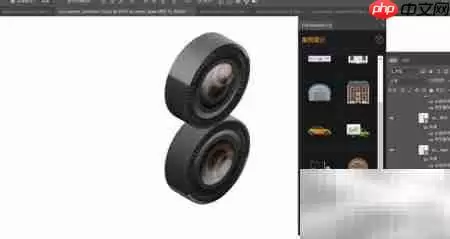
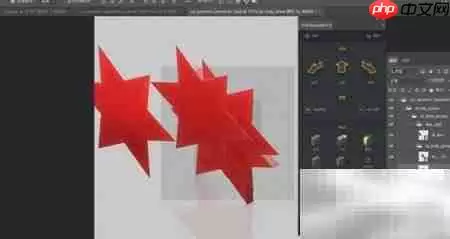
重头戏来了。在插件界面右侧的工具栏中,找到并点击最左侧那个「生成2.5D」按钮。一瞬间,系统就会自动为你构建出带有精准透视与自然光影效果的立体化图标。剩下的工作就轻松多了——你只需要对阴影的强度、角度或者高光区域进行一些轻量化的微调,一个高质量的2.5D图标就诞生了。
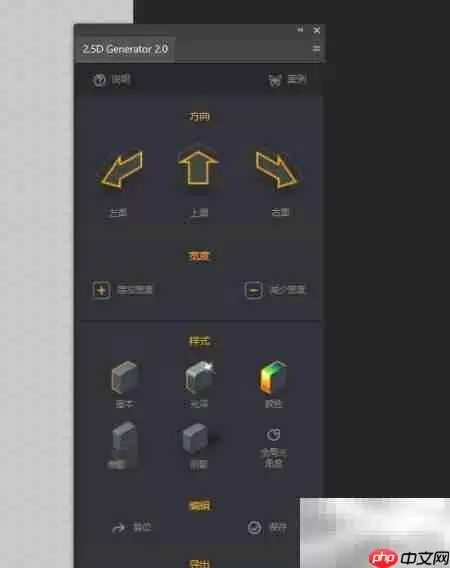
流程要点回顾
为了更清晰,我们再把核心步骤梳理一遍:
7、 通过右键点击PS快捷方式“属性”→“打开文件位置”,可以快速跳转到安装目录。
8、 准确导航至系统盘(通常是C盘)下的路径:Program Files → Adobe → Adobe Photoshop 2021 → Required → CEP → extensions。
9、 将完整的2.5D Generator主文件夹直接放入extensions目录,避免任何多余的文件夹嵌套。
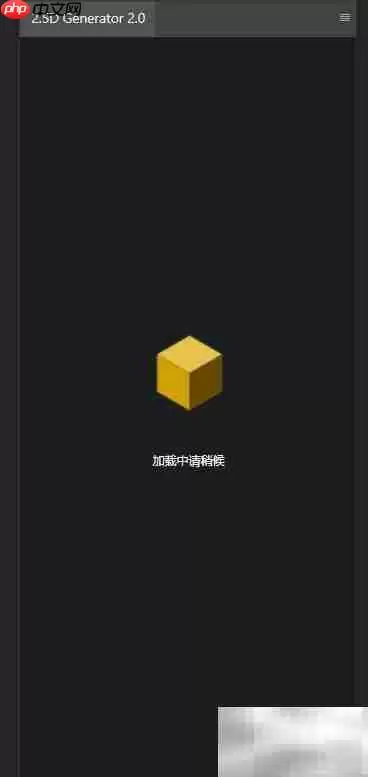
10、 启动Photoshop后,务必通过【窗口】→【扩展功能】的路径来启用插件,首次启用时请耐心等待几秒钟进行初始化。
11、 操作前,建议先准备好清晰的平面图层,比如PNG透明底图或从AI导入的矢量形状,这样调用插件进行一键立体转化时效果会更理想。
12、 最后,在插件控制面板中点击那个核心功能按钮,全自动的2.5D建模流程就此启动。生成的效果支持实时预览与参数微调,这能为你节省大量的后期修饰时间。
整个过程其实并不复杂,关键在于路径准确和步骤清晰。现在,就去试试看,让你的设计立刻立体起来吧。

来源:整理自互联网
免责声明:文中图文均来自网络,如有侵权请联系删除,心愿游戏发布此文仅为传递信息,不代表心愿游戏认同其观点或证实其描述。
相关文章
更多-

- PSP2000与PSP3000主板区别对比
- 时间:2026-07-04
-

- PS如何填充指定区域颜色的方法详解与步骤
- 时间:2026-07-04
-

- Snapseed双重曝光合成照片修图技巧
- 时间:2026-07-04
-

- Snapseed蒙版局部彩色效果操作步骤
- 时间:2026-07-04
-

- 如何用PS简单制作液滴感背景图效果的教程
- 时间:2026-07-03
-

- 官方弃用瓦尔科 恋与深空粉丝在叠纸总部泪别并举办葬礼
- 时间:2026-07-02
-

- 手机WPS首行缩进设置方法
- 时间:2026-07-01
-

- 小米智能存储规格揭晓:4+32GB存储与40Mbps免费远程访问
- 时间:2026-07-01
精选合集
更多大家都在玩
大家都在看
更多-

- 高考志愿填报模板完整版附表格填写示例
- 时间:2026-07-04
-

- 2026好玩的挂机手游推荐
- 时间:2026-07-04
-

- 高考志愿填报规划师职业前景与报考指南
- 时间:2026-07-04
-

- 高考志愿填报实用指导与技巧
- 时间:2026-07-04
-

- 高考志愿填报时间安排
- 时间:2026-07-04
-

- 高考志愿填报系统使用技巧与注意事项
- 时间:2026-07-04
-

- 高考志愿填报模拟系统指南
- 时间:2026-07-04
-

- 高考志愿填报方法与技巧详解
- 时间:2026-07-04