win10电脑如何加入工作组?
时间:2026-04-30 | 作者:318050 | 阅读:0计算机工作组是什么?Win10如何加入?
在计算机网络中,“工作组”是一个基础但重要的概念。
它主要用于对网络内的计算机进行逻辑分组,方便资源管理和访问。
许多使用Windows 10系统的用户,不清楚如何让电脑加入特定工作组。
别担心,下面这份详细的图文教程,能帮你轻松搞定。
加入Win10系统工作组:详细步骤
整个过程并不复杂,只需跟着以下几个步骤操作即可。
第一步:打开系统属性
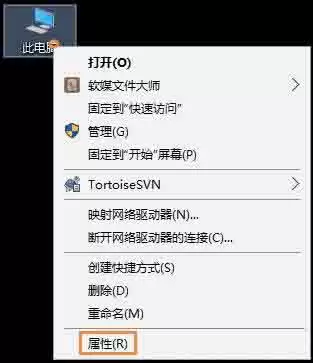
首先,在桌面上找到“此电脑”图标。
右键点击它,然后在弹出的菜单中选择“属性”。
操作示意如下图所示:
第二步:进入更改设置
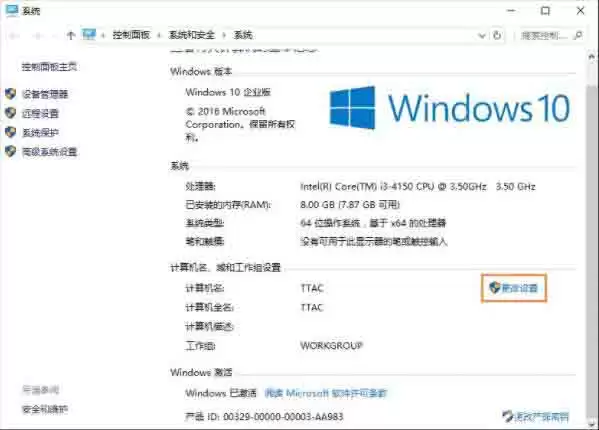
接着,在打开的“系统”信息窗口里,找到“计算机名、域和工作组设置”区域。
点击该区域下方的“更改设置”链接。
具体位置可参考下图:
第三步:点击更改按钮
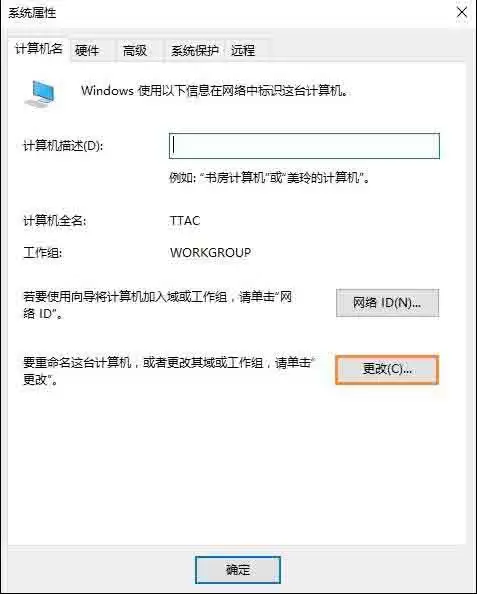
这时,系统会弹出“系统属性”对话框。
请将选项卡切换至“计算机名”。
然后点击右下角的“更改”按钮。
如下图所示:
第四步:设置工作组名称
现在,进入了关键的操作界面。
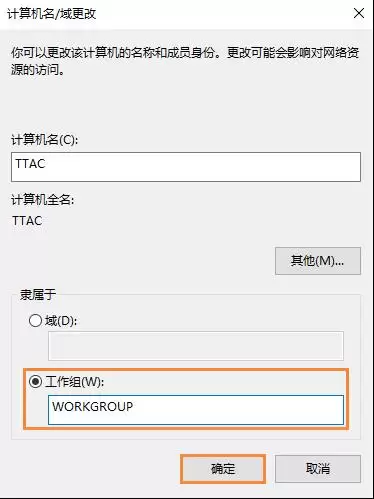
在这里,你不仅可以修改计算机名,更重要的是找到“工作组”的输入框。
你需要将工作组名称设置为与网络内其他目标计算机相同的名称。
通常情况下,系统的默认工作组名是“WORKGROUP”。
如果你要加入的正是这个组,保持默认即可。
否则,就将其修改为指定的组名。
设置界面参考下图:
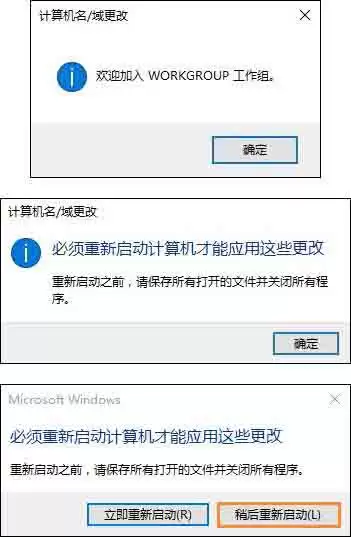
第五步:重启生效
完成名称设置后,点击“确定”。
系统会提示你需要重新启动计算机才能使更改生效。
如果当前有未保存的工作,可以选择“稍后重启”。
否则,直接重启电脑即可。
重启提示如下图所示:
至此,你的Win10电脑就已经成功加入到指定的工作组了。
之后,就可以更方便地在网络中发现和访问同组内的共享资源了。

来源:整理自互联网
免责声明:文中图文均来自网络,如有侵权请联系删除,心愿游戏发布此文仅为传递信息,不代表心愿游戏认同其观点或证实其描述。
相关文章
更多-

- 抽油烟机怎么选?四大细节具体指哪四个?
- 时间:2026-04-30
-

- 星途内存卡怎么插后没反应?
- 时间:2026-04-30
-

- 雷蛇鼠标怎么看生产批次
- 时间:2026-04-30
-

- 用户兜里缺米,SSD市场全球出货下滑10%
- 时间:2026-04-30
-

- 安卓旗舰系统流畅度对比续航影响大吗?
- 时间:2026-04-30
-

- 小米云盘恢复数据必须用手机操作吗?
- 时间:2026-04-30
-

- 怎么关闭红米的自动更新系统?
- 时间:2026-04-30
-

- 惠普投影仪无线放大屏幕声音同步吗
- 时间:2026-04-30
精选合集
更多大家都在玩




大家都在看
更多-

- 泰到位是仙人跳吗 泰到位是正规的吗
- 时间:2026-04-30
-

- 学习通网页版官方登录入口 学习通官网网页版在线登录
- 时间:2026-04-30
-

- 多人迷你游戏大全
- 时间:2026-04-30
-

- 弹壳特攻队技能搭配分享
- 时间:2026-04-30
-

- WPSAI公文页码怎么设置-WPSAI自动添加规范页码的方法
- 时间:2026-04-30
-

- 羊肚菌:狩猎官网在哪下载 最新官方下载安装地址
- 时间:2026-04-30
-

- 淘宝宝贝复制专家如何使用-淘宝宝贝复制专家的使用方法
- 时间:2026-04-30
-

- 《Gods, Death Reapers》中文预告首曝 俯视角搜打撤 已开启试玩测试
- 时间:2026-04-30