技嘉主板bios怎么设置u盘启动?
时间:2026-04-30 | 作者:318050 | 阅读:0技嘉主板BIOS设置U盘启动,一篇讲透
给电脑重装系统,第一步往往就卡在BIOS设置上。不同品牌的主板,进入BIOS的按键和界面布局各不相同,这让不少用户感到头疼。今天,我们就来专门解决技嘉主板用户的这个难题,手把手教你如何设置U盘为第一启动项。
技嘉主板BIOS怎么设置U盘启动?
整个过程其实很清晰,跟着下面这几个步骤走,一分钟就能搞定。
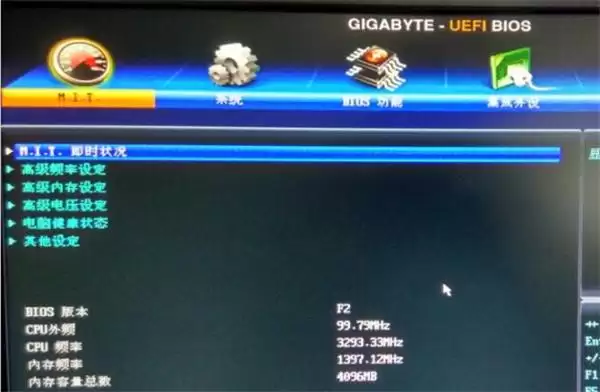
第一步:启动电脑,快速进入BIOS界面
开机后,在屏幕出现品牌Logo的瞬间,立刻反复按下键盘上的Delete键(部分型号也可能是F2或F12键)。动作要快,成功的话,你就会进入一个蓝底或黑底的BIOS设置界面。
第二步:找到启动项优先级设置
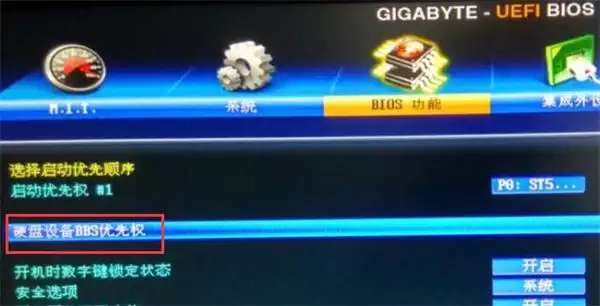
进入BIOS后,使用键盘的左右方向键,切换到顶部的“BIOS功能”(BIOS Features)选项卡。然后,找到并选中“硬盘设备BBS优先权”(Hard Drive BBS Priorities)这一项,按回车键进入。
第三步:将U盘设为第一启动项
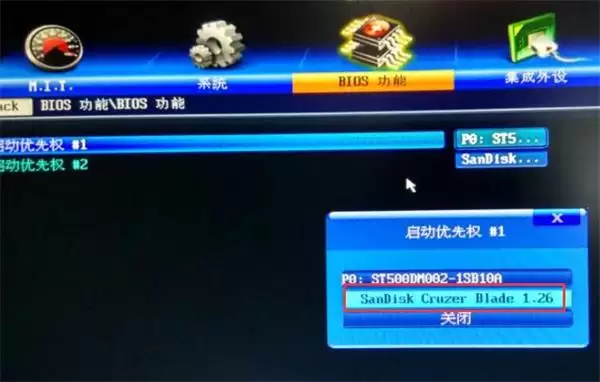
进入子菜单后,你会看到“启动优先权 #1”(Boot Option #1)。直接按回车,会弹出一个设备列表。在这个列表里,找到并选择你插入的U盘(通常会显示U盘的品牌或型号名称),再次回车确认。这样一来,U盘就被设定为最优先启动的设备了。
第四步:保存设置并重启
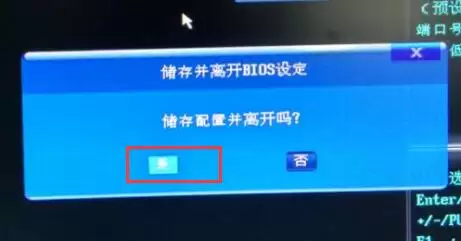
所有设置完成后,最关键的一步来了:按键盘上的F10键。这时会弹出一个红色对话框,询问你是否保存更改并退出。直接按回车键确认。电脑会自动重启,并从你设置好的U盘开始启动,接下来就可以进行系统安装操作了。
看,其实并不复杂,对吧?只要找准位置,按对按键,设置U盘启动就是分分钟的事。希望这份指南能帮你顺利迈出重装系统的第一步。

来源:整理自互联网
免责声明:文中图文均来自网络,如有侵权请联系删除,心愿游戏发布此文仅为传递信息,不代表心愿游戏认同其观点或证实其描述。
相关文章
更多-

- u盘咋样修复适合新手操作?
- 时间:2026-04-30
-

- 明基投影仪lamp亮红灯提示什么错误?
- 时间:2026-04-30
-

- 史密斯电热水器调温度显示不准咋办
- 时间:2026-04-30
-

- 红米Note9Pro恢复出厂设置后微信能恢复吗?
- 时间:2026-04-30
-

- 冰箱怎样调节温度调节方法如下需要断电吗?
- 时间:2026-04-30
-

- 关闭红米的自动更新系统要几步?
- 时间:2026-04-30
-

- 笔记本移动电源怎么充电需要关机吗?
- 时间:2026-04-30
-

- 超人剃须刀清洗后按回去会自动锁紧吗
- 时间:2026-04-30
精选合集
更多大家都在玩




大家都在看
更多-

- 泰到位是仙人跳吗 泰到位是正规的吗
- 时间:2026-04-30
-

- 学习通网页版官方登录入口 学习通官网网页版在线登录
- 时间:2026-04-30
-

- 多人迷你游戏大全
- 时间:2026-04-30
-

- 弹壳特攻队技能搭配分享
- 时间:2026-04-30
-

- WPSAI公文页码怎么设置-WPSAI自动添加规范页码的方法
- 时间:2026-04-30
-

- 羊肚菌:狩猎官网在哪下载 最新官方下载安装地址
- 时间:2026-04-30
-

- 淘宝宝贝复制专家如何使用-淘宝宝贝复制专家的使用方法
- 时间:2026-04-30
-

- 《Gods, Death Reapers》中文预告首曝 俯视角搜打撤 已开启试玩测试
- 时间:2026-04-30