如何删除Office右键SkyDrivePro选项
时间:2026-04-30 | 作者:318050 | 阅读:0删除 Office 右键 SkyDrive Pro 选项:全面指南
在日常使用 Office 套件时,你是否留意到右键菜单里偶尔会出现的那个“SkyDrive Pro”选项?对不少用户而言,这个功能可能并不常用,甚至有时会觉得它有些多余。如果你正希望让右键菜单变得更简洁,那么这份详细的删除指南正是为你准备的。
了解 SkyDrive Pro 选项
SkyDrive Pro 是微软集成在 Office 中的一项云存储服务,主打便捷的云端文件存取与协作。通过右键菜单里的这个入口,用户可以快速将文档保存至云端或直接打开云端的文件。不过话说回来,如果这些功能并非你的高频操作,那么移除它无疑是让操作界面回归清爽、提升效率的一个好办法。
删除方法
下面我们分版本来看具体操作。不用担心,过程并不复杂。
对于 Office 2013
1. 首先,随意打开一个 Office 2013 应用程序,比如 Word、Excel 或 PowerPoint。
2. 接着,点击左上角的“文件”选项卡。
3. 在左侧弹出的菜单中,找到并点击“选项”。
4. 这时会弹出一个“选项”对话框,我们需要选择其中的“加载项”。
5. 在加载项页面底部,找到“管理”下拉菜单,将其选择为“COM 加载项”,然后点击旁边的“转到…”按钮。
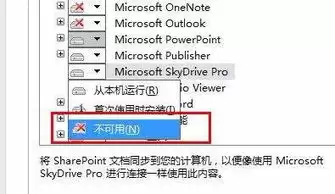
6. 关键的步骤来了:在随后出现的“COM 加载项”对话框中,找到“SkyDrive for Office”这一项,取消其前面的勾选,然后点击“确定”。
7. 最后,关闭所有 Office 应用程序再重新打开。现在检查一下右键菜单,那个 SkyDrive Pro 选项应该已经不见了。
对于 Office 2016
1. 同样,先打开任意一个 Office 2016 的应用。
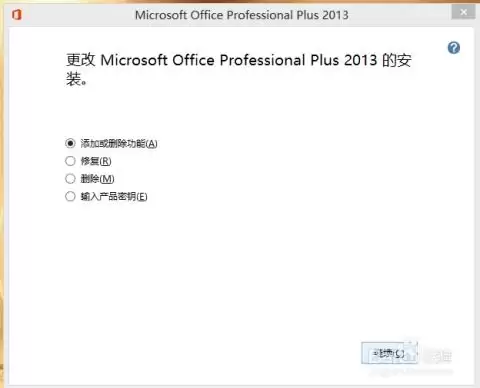
2. 点击“文件”选项卡。
3. 选择“选项”。
4. 在“选项”对话框中,切换到“加载项”。
5. 在页面下方,从“管理”下拉列表中选择“COM 加载项”,然后点击“转到…”。
6. 在弹出的窗口里,取消选中“SkyDrive for Office”旁边的复选框,点击“确定”。
7. 操作完成后,务必关闭并重启 Office 应用。这样一来,右键菜单中的 SkyDrive Pro 选项就被成功移除了。
注意事项
有两点需要特别提醒:
1. 删除这个右键选项,仅仅是从界面中移除了一个快捷入口,完全不会影响你的 SkyDrive Pro 云存储账户本身。你依然可以通过网页版或其他途径正常访问和管理云端文件。
2. 如果未来某天你又需要这个功能了怎么办?很简单,只需按照上面的步骤重新走一遍,在 COM 加载项窗口中再次勾选“SkyDrive for Office”并确认即可恢复。
通过以上几步操作,你就能轻松告别那个可能用不到的右键选项,让菜单栏变得更加干净利落。不妨现在就动手试试,打造一个更符合你个人使用习惯的高效办公环境吧。

来源:整理自互联网
免责声明:文中图文均来自网络,如有侵权请联系删除,心愿游戏发布此文仅为传递信息,不代表心愿游戏认同其观点或证实其描述。
相关文章
更多-

- 重装系统找回已激活Office2013产品密钥
- 时间:2026-06-13
-

- Word2013从第三页开始插入页码的具体设置方法
- 时间:2026-06-13
-

- Mac版WPS高级设置功能开启方法详解
- 时间:2026-06-11
-

- WPS Office Mac版版本信息查看方法详解
- 时间:2026-06-11
-

- Mac版WPS如何开启文档云同步功能
- 时间:2026-06-11
-

- WPS Office Mac版自定义快捷键设置方法详解
- 时间:2026-06-11
-
- WPS Office Mac版外观自定义设置与主题更换教程
- 时间:2026-06-11
-

- WPS Office Mac版手动检查更新方法详解
- 时间:2026-06-11
精选合集
更多大家都在玩
大家都在看
更多-

- 荒野行动倍镜配件怎么选 高倍镜使用技巧全解析
- 时间:2026-06-14
-

- 荒野行动跳伞技巧与落地注意事项详解
- 时间:2026-06-14
-

- 荒野行动PC版怎么设置全屏 全屏模式开启教程
- 时间:2026-06-14
-

- 荒野行动PC版下载安装详细图文教程
- 时间:2026-06-14
-

- 荒野行动倍镜配件怎么选 高倍镜与基础镜使用指南
- 时间:2026-06-14
-

- 荒野行动倍镜配件搭配指南 提升射击命中率技巧
- 时间:2026-06-14
-

- 荒野行动新手入门攻略图文详解从零开始快速上手
- 时间:2026-06-14
-

- 无他相机手机怎么拍Live照片详细操作步骤教程
- 时间:2026-06-14