win11怎么查看最近打开窗口的方法
时间:2026-04-30 | 作者:318050 | 阅读:0Win11查看最近打开窗口:两种高效方法详解
想知道电脑最近运行过哪些程序或窗口?Windows 11系统内置了便捷的查看路径。
下面介绍两种最直接的方法,步骤清晰,一学就会。
方法一:通过事件查看器追踪
此方法利用系统日志功能,能按时间排序查看操作记录。
第一步:打开事件查看器
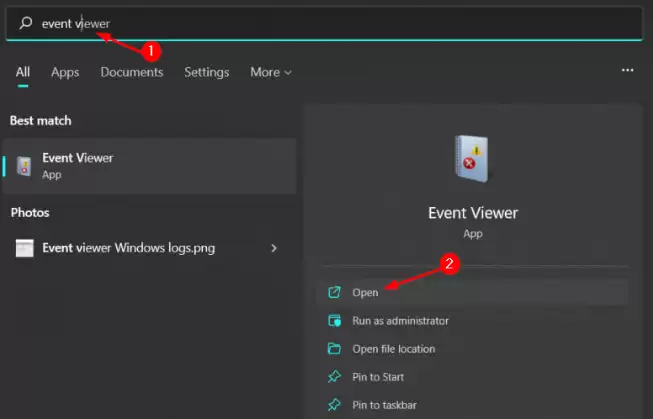
点击任务栏Windows键,在搜索栏输入“Event Viewer”,点击“打开”。
第二步:查看系统日志
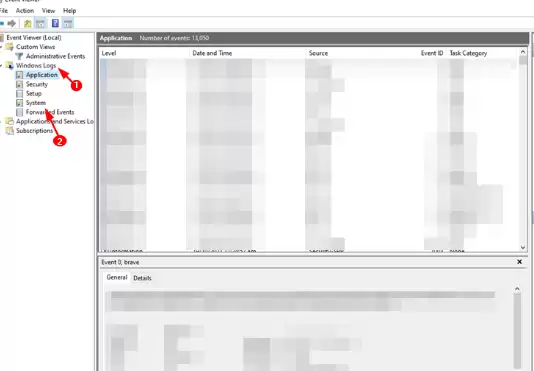
在左侧目录中,右键点击“Windows日志”,选择“系统”。
右侧面板将加载系统事件列表,其中包含应用程序和系统的活动记录。
方法二:使用运行命令快速访问
此方法通过快捷命令直达,操作更迅速。
第一步:打开运行对话框
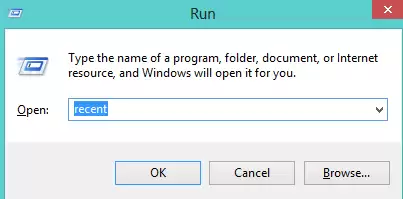
同时按下 Windows + R 键,在输入栏键入“recent”,点击“确定”或按回车。
第二步:访问Recent文件夹
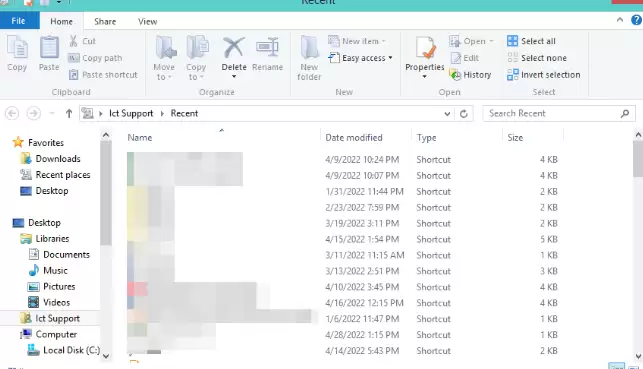
系统将打开名为“Recent”的文件夹。这里汇总了你近期访问过的文件、图片及应用程序的快捷方式。
总结
Windows 11查看最近打开窗口有两种实用方法:
- 通过事件查看器分析系统日志。
- 通过运行命令快速打开近期项目文件夹。
两者都能有效满足你的查询需求。

来源:整理自互联网
免责声明:文中图文均来自网络,如有侵权请联系删除,心愿游戏发布此文仅为传递信息,不代表心愿游戏认同其观点或证实其描述。
相关文章
更多-

- 龙约手游推箱子攻略龙约手游推箱子全关卡通关技巧与解法详解
- 时间:2026-04-30
-

- 华硕路由器恢复出厂后无法进入192.168.1.1?
- 时间:2026-04-30
-

- 运动耳机怎么放歌不掉?
- 时间:2026-04-30
-

- 荣耀500怎么截屏带手势?
- 时间:2026-04-30
-

- 老板牌抽油烟机如何拆洗?
- 时间:2026-04-30
-

- 三维扫描仪的使用精度受什么影响?
- 时间:2026-04-30
-

- 星途内存卡怎么插有提示音?
- 时间:2026-04-30
-

- 防火墙在哪里管理?
- 时间:2026-04-30
精选合集
更多大家都在玩




大家都在看
更多-

- 泰到位是仙人跳吗 泰到位是正规的吗
- 时间:2026-04-30
-

- 学习通网页版官方登录入口 学习通官网网页版在线登录
- 时间:2026-04-30
-

- 多人迷你游戏大全
- 时间:2026-04-30
-

- 弹壳特攻队技能搭配分享
- 时间:2026-04-30
-

- WPSAI公文页码怎么设置-WPSAI自动添加规范页码的方法
- 时间:2026-04-30
-

- 羊肚菌:狩猎官网在哪下载 最新官方下载安装地址
- 时间:2026-04-30
-

- 淘宝宝贝复制专家如何使用-淘宝宝贝复制专家的使用方法
- 时间:2026-04-30
-

- 《Gods, Death Reapers》中文预告首曝 俯视角搜打撤 已开启试玩测试
- 时间:2026-04-30