hp投影按哪个键调音量
时间:2026-04-30 | 作者:318050 | 阅读:0HP投影仪调节音量主要通过遥控器或机身上的“音量+”“音量”物理按键实现
这些按键通常以“+”“”符号或扬声器图标直观标识。它们布局在遥控器中央区域或机身顶部侧边,操作响应直接,反馈明确。
如果投影仪搭载了内置扬声器,此功能默认启用,用户无需额外设置即可实时调整音量。部分型号还支持在系统设置菜单里微调音频输出电平,以适应不同环境下的听感需求。
实际操作时,建议先花一分钟查阅随附说明书,确认对应机型的按键位置和功能逻辑,这样操作起来会更精准高效。
一、遥控器操作是最快捷的音量调节方式
取出HP投影仪的原装遥控器,先确认电池电量充足,红外发射窗未被遮挡。
在遥控器正面中央或底部区域,寻找标有“VOL+”“VOL”“+”“”或扬声器图标的按键。多数型号会将这对按键纵向排列,方便拇指快速操作。
轻按一次“+”键,系统通常会以0.5dB的步进提升输出音量,同时屏幕右上角会短暂显示音量条及当前数值(例如“音量:62/100”)。连续按压可实现快速调节,松手即停。
同理,“”键用于逐级降低音量,最低可设至静音(数值归零),此时图标会变为带斜杠的扬声器。
这种方式响应延迟通常低于150毫秒,非常适合会议演示、家庭观影等需要实时调节的场景。
二、机身物理按键提供无遥控备用方案
若遥控器一时找不到或失灵,可直接操作投影仪本体。
多数HP商用及教育系列机型(例如HP Elite x360 1012 G2投影模块、HP Pro X400系列)在机身顶部右侧或前侧边框设有凸起式音量加减键,表面有防滑纹理和符号蚀刻,手感明确。
长按任一按键约2秒,可触发连续调节;短按则为单步增减。
需注意,部分超薄便携型号(例如HP MP200)因结构限制,可能未配置机身音量键,此时必须依赖遥控器或软件端进行控制。
三、系统设置与外设协同调节扩展灵活性
如需进行更精细的设定,可进入投影仪主菜单,依次找到“设置”→“音频”→“扬声器音量”,在此可直接输入0到100范围内的整数值,设定更精确的基准。
如果连接了蓝牙音箱或支持HDMI ARC的设备,需在“音频输出模式”中切换为“外部扬声器”。切换后,机身上的音量键仅控制输出信号电平,实际响度需由外设自身的旋钮决定。
当使用电脑作为信号源时,Windows系统需确保在“播放设备”中已将HP投影仪设为默认通信设备,并可在音量混合器中单独调整其应用音量。
四、注意事项与常见问题应对
- 内置扬声器限制:此功能仅存在于参数表中标注了“Built-in Speaker”的HP投影仪型号。无此配置的机型(如部分工程机),按音量键无效,屏幕也不会显示音量条。
- 按键无反应:可先检查是否误入“静音锁定”状态(通常长按遥控器上的静音键3秒可解除)。
- 功能差异:不同固件版本可能影响菜单路径。若发现功能有差异,建议通过HP Support Assistant软件将固件升级至最新版本,以获得完整的音频控制支持。
总的来说,HP投影仪的音量调节体现了多路径、低门槛、高兼容性的特点。用户可根据当下的使用环境和设备状态,灵活选择最顺手的方式。

来源:整理自互联网
免责声明:文中图文均来自网络,如有侵权请联系删除,心愿游戏发布此文仅为传递信息,不代表心愿游戏认同其观点或证实其描述。
相关文章
更多-
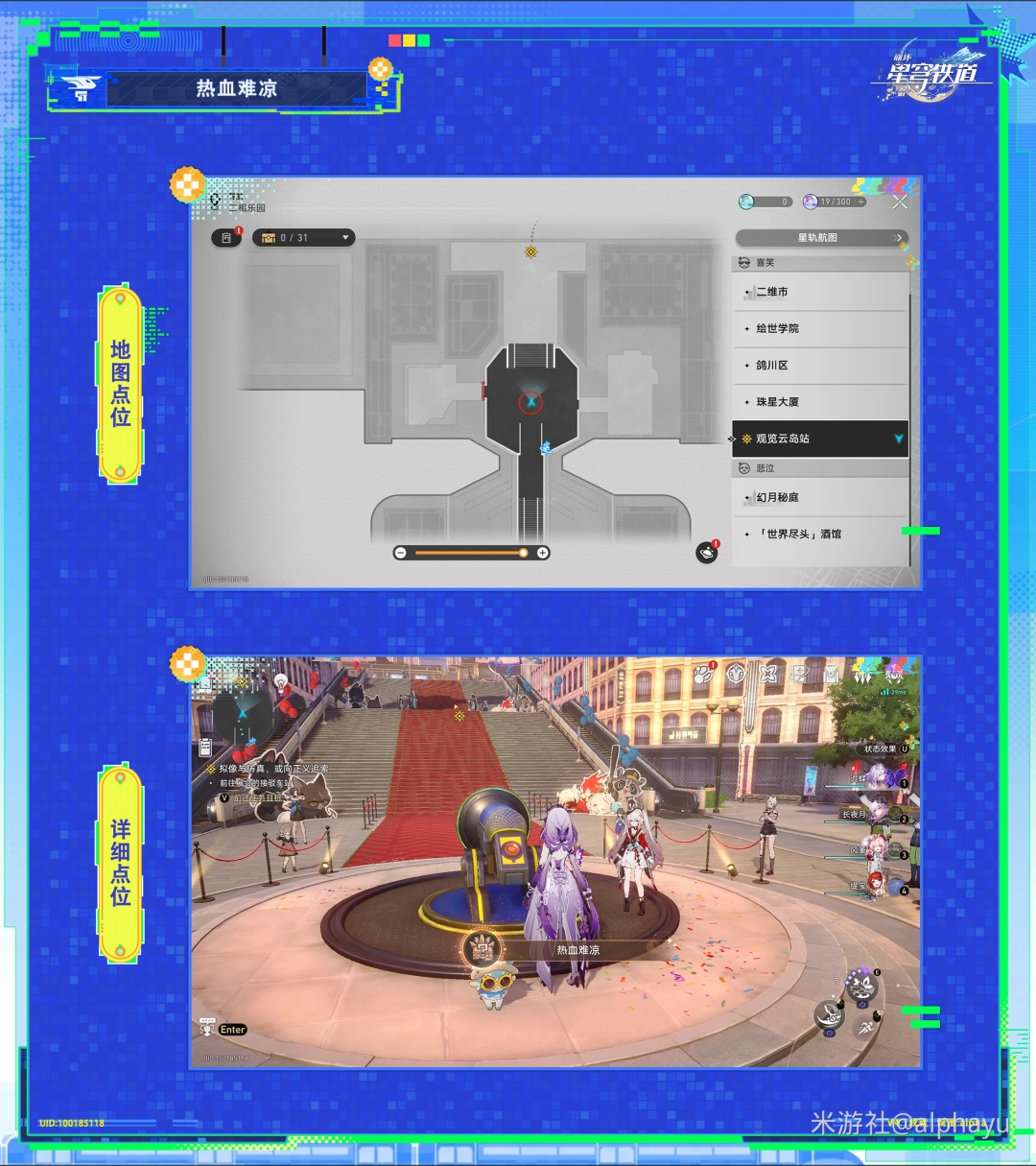
- 崩坏星穹铁道热血难凉成就攻略
- 时间:2026-05-02
-
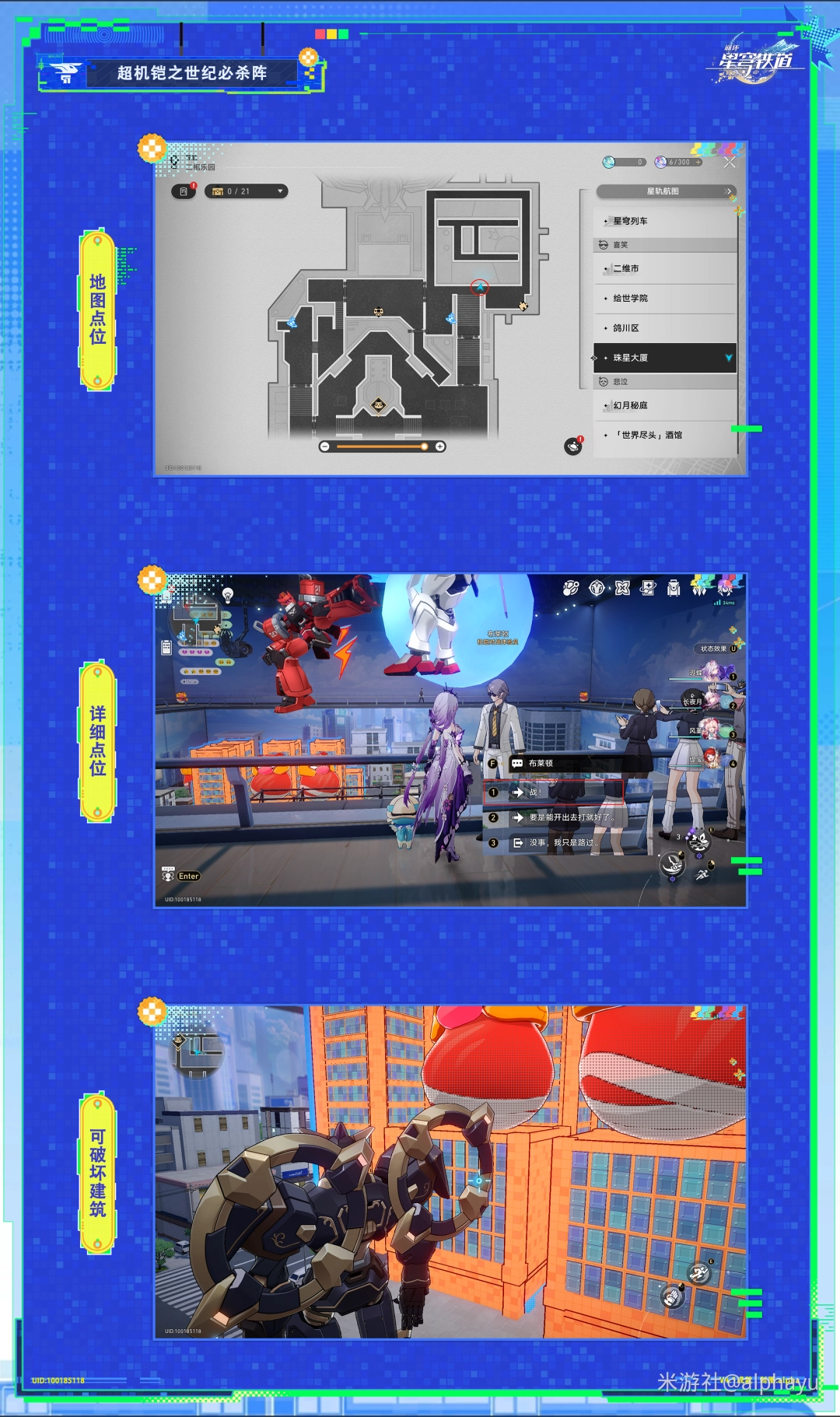
- 崩坏星穹铁道超机铠之世纪必杀阵成就攻略
- 时间:2026-05-02
-

- 好用的手机视频播放器排行榜2026
- 时间:2026-05-02
-

- 大店小二兑换码大全2026
- 时间:2026-05-02
-

- 支持PCIe 5.0的主板有哪些适合i9处理器?
- 时间:2026-05-02
-

- 燃气热水器怎么清洗过滤网
- 时间:2026-05-02
-

- 三角洲行动航天基地3月25日密码2026
- 时间:2026-05-02
-

- 尼康Z系列相机值得买吗?
- 时间:2026-05-02
精选合集
更多大家都在玩




大家都在看
更多-

- 修真高手手游贞德阵容搭配指南
- 时间:2026-05-02
-

- 红色沙漠战场之光套装怎么获得
- 时间:2026-05-02
-

- 红色沙漠残响峭壁古代遗迹解谜攻略
- 时间:2026-05-02
-

- 龙魂大陆戒指如何获取-龙魂大陆怎么得到戒指
- 时间:2026-05-02
-

- 牧场气息手游精灵玩法指南
- 时间:2026-05-02
-

- 无限轮回推图的方法是什么-无限轮回如何进行推图
- 时间:2026-05-02
-

- 落落大方的你配上自拍照朋友圈就这么发
- 时间:2026-05-02
-

- 适合五月发的朋友圈文案
- 时间:2026-05-02