Win11怎么设置电脑开机密码和锁屏密码?
时间:2026-04-30 | 作者:318050 | 阅读:0从Win10到Win11:如何轻松设置开机与锁屏密码
升级到Windows 11后,许多用户发现新系统界面焕然一新,但一些熟悉的设置位置也发生了变化。
设置开机密码这类基础操作,一时可能难以找到。别担心,这份清晰的指南能帮你快速找回掌控感。
具体设置步骤
整个过程非常直观,跟随以下步骤,几分钟即可完成。
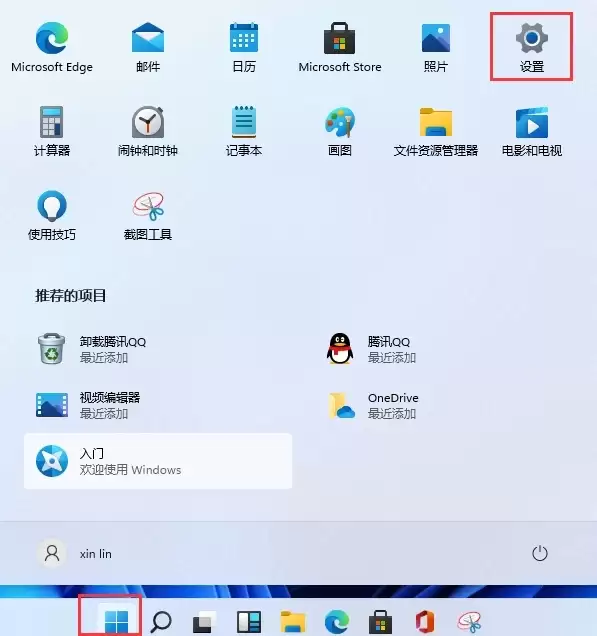
第一步:打开系统设置
点击任务栏上的Windows开始图标,在弹出的菜单中找到并进入“设置”。
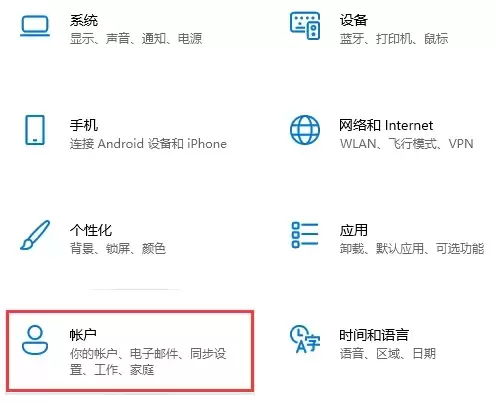
第二步:进入账户选项
在设置窗口中,找到并点击“账户”选项。
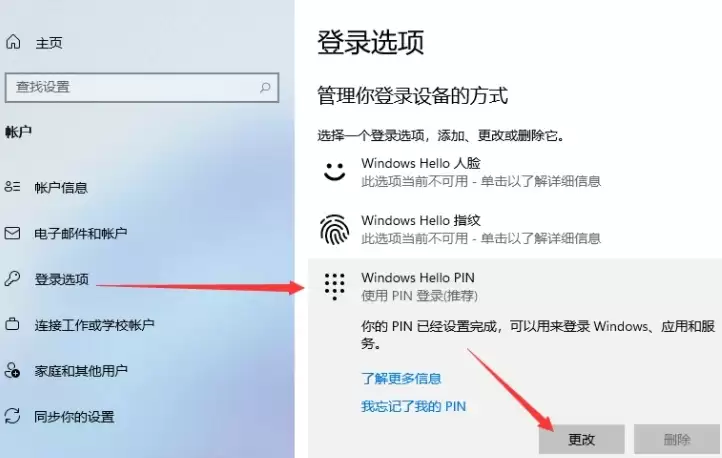
第三步:选择登录选项
进入账户设置后,在侧边栏选择“登录选项”。
然后在右侧详情页找到“PIN(Windows Hello)”这一项,点击进入。
第四步:设置PIN码
点击“PIN”下方的“设置”或“添加”按钮。
根据提示输入并确认你的新PIN码。此PIN码即为你之后开机和锁屏唤醒时需要输入的密码。
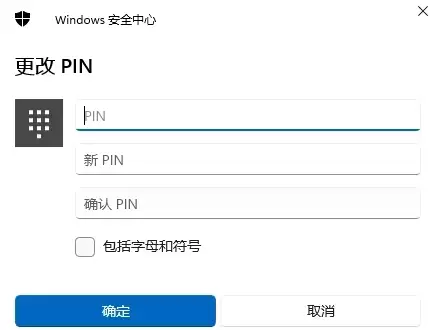
设置完成后,下次开机或从锁屏状态唤醒时,输入你设定的PIN码即可。
Windows 11将功能进行了重新归类,逻辑更清晰。熟悉此路径后,你会发现管理账户安全非常便捷。

来源:整理自互联网
免责声明:文中图文均来自网络,如有侵权请联系删除,心愿游戏发布此文仅为传递信息,不代表心愿游戏认同其观点或证实其描述。
相关文章
更多-

- 道友来挖宝2026礼包码-道友来挖宝礼包码在哪兑换
- 时间:2026-05-01
-
- 纸嫁衣8第四章弃煞牢柜子谜题怎么解
- 时间:2026-05-01
-

- 无畏契约手游蜂刺怎么样
- 时间:2026-05-01
-
- 光遇如何换绑邮箱号
- 时间:2026-05-01
-
- 骑马与砍杀2护甲减免公式是什么
- 时间:2026-05-01
-

- 洛克王国宠物性格哪里改
- 时间:2026-05-01
-

- 洛克王国神秘湾在哪
- 时间:2026-05-01
-

- 冰霜暴君阿布莱修德怎么完全征服
- 时间:2026-05-01
精选合集
更多大家都在玩




大家都在看
更多-

- 泰到位是仙人跳吗 泰到位是正规的吗
- 时间:2026-04-30
-

- 学习通网页版官方登录入口 学习通官网网页版在线登录
- 时间:2026-04-30
-

- 多人迷你游戏大全
- 时间:2026-04-30
-

- 弹壳特攻队技能搭配分享
- 时间:2026-04-30
-

- WPSAI公文页码怎么设置-WPSAI自动添加规范页码的方法
- 时间:2026-04-30
-

- 羊肚菌:狩猎官网在哪下载 最新官方下载安装地址
- 时间:2026-04-30
-

- 淘宝宝贝复制专家如何使用-淘宝宝贝复制专家的使用方法
- 时间:2026-04-30
-

- 《Gods, Death Reapers》中文预告首曝 俯视角搜打撤 已开启试玩测试
- 时间:2026-04-30