win10开启Edge浏览器隐藏的“诊断”设置项?
时间:2026-04-30 | 作者:318050 | 阅读:0开启Edge浏览器隐藏的“诊断”设置项,让网页加载更快
提到Microsoft Edge浏览器的隐藏设置,很多朋友会立刻想到在地址栏输入“about:flags”并回车。没错,这确实是进入开发者实验性功能的经典路径。但你可能不知道的是,除了那些常见的实验选项,这里还“藏”着一些实用的诊断设置。启用它们,或许能让你的Edge浏览器在打开网页时获得速度上的提升。
操作步骤与方法
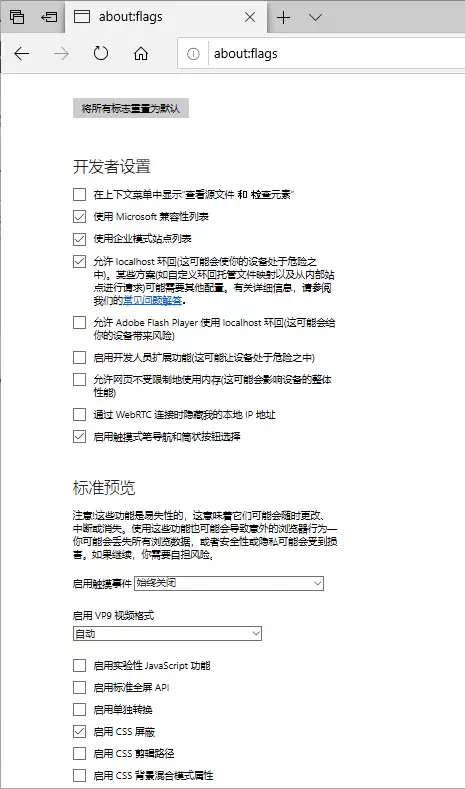
首先,我们来看看默认状态下,打开“about:flags”页面是什么样子。
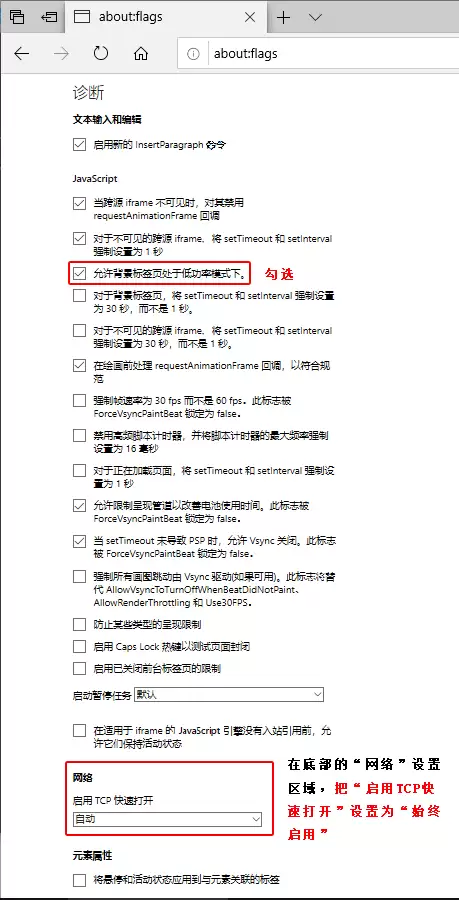
接下来,是关键的操作环节。按下 Ctrl + Shift + D 组合键,你会发现页面瞬间切换,显示出更多隐藏的诊断选项,效果如下:
具体优化设置项
面对这些选项,该如何选择呢?主要调整以下两部分:
第一,Ja vaScript相关设置。如上图所示,在Ja vaScript设置区域,建议勾选“允许背景选项卡处于低功耗模式”以及“允许有限的渲染管理以延长电池寿命”。同时,将“ForceVsyncPaintBeat”此标志锁定为“false”选项。完成设置后,记得重启浏览器以使更改生效。
这两项设置的原理在于限制后台标签页的Ja vaScript活动,从而减少其对浏览器整体性能的消耗,对于提升流畅度有积极意义。
第二,启用TCP快速打开。同样在上图的底部网络设置区域,找到“启用TCP快速打开”这一项,将其设置为“始终启用”。
这个功能的作用在于优化网络连接握手过程。在获得网络支持的情况下,启用TCP快速打开能够减少建立连接所需的时间,其直接效果就是——让网页打开得更快一些。
以上就是在Windows 10系统中,开启Edge浏览器隐藏诊断设置以优化速度的方法。不妨动手试试看,或许能给你带来更迅捷的浏览体验。

来源:整理自互联网
免责声明:文中图文均来自网络,如有侵权请联系删除,心愿游戏发布此文仅为传递信息,不代表心愿游戏认同其观点或证实其描述。
相关文章
更多-

- 三星zfilp怎么设置外屏消息预览?
- 时间:2026-05-04
-

- 林内燃气热水器怎么安全开启
- 时间:2026-05-04
-

- 行车记录仪怎么连接手机蓝牙
- 时间:2026-05-04
-

- 琴牌电热毯左右能互换使用吗
- 时间:2026-05-04
-

- 松下传真机发送传真没反应怎么回事
- 时间:2026-05-04
-

- 内存时序参数详解是什么意思?
- 时间:2026-05-04
-

- 行车记录仪怎么连接手机没反应
- 时间:2026-05-04
-

- 荣耀x10max如何唤醒yoyo
- 时间:2026-05-04
精选合集
更多大家都在玩
大家都在看
更多-

- 双开门冰箱咋样维修方便吗
- 时间:2026-05-03
-

- 燕云十六声玉池见闻任务怎么完成
- 时间:2026-05-03
-

- 《明日方舟》贝洛内干员技能介绍
- 时间:2026-05-03
-

- 王者荣耀马超访茗客上线时间是什么时候
- 时间:2026-05-03
-

- 《饼干人联盟》奶油苏打饼干介绍
- 时间:2026-05-03
-

- 艾尔登法环黑夜君临DLC见弃空洞者大空洞地图怎么玩
- 时间:2026-05-03
-

- 2025王者荣耀五五开黑节有哪些免费皮肤
- 时间:2026-05-03
-

- 《红色沙漠》冰冷黑暗板金披风获取教程 冰冷黑暗板金披风在哪
- 时间:2026-05-03