华硕路由器恢复出厂后手机连不上WiFi?
时间:2026-04-30 | 作者:318050 | 阅读:0华硕路由器恢复出厂后手机连不上WiFi?根本原因与完整恢复指南
华硕路由器恢复出厂设置后,手机突然连不上Wi-Fi,这事儿确实让人着急。但别慌,问题的根源其实很明确:所有你之前精心设置过的网络配置,都被一键清空了。这包括Wi-Fi名称(SSID)、密码、宽带拨号账号,乃至安全策略等所有关键信息。此刻的路由器,相当于回到了“出厂裸机”状态——它既不广播任何无线信号,也没有建立通往互联网的通道,手机自然找不到也连不上它。
根据华硕官方的技术支持文档以及主流网络设备的调试逻辑,一次彻底的重置,会清除包括PPPoE账号密码、IP分配模式(DHCP/静态)、双频无线设置以及加密方式在内的所有自定义项。想要让它重新“活”过来,必须通过有线方式,访问其默认的管理后台(通常是192.168.50.1),按照向导一步步重新配置SSID、密码和宽带参数。下面,我们就来把这个过程彻底理清楚。

一、确认物理连接与基础供电状态
在折腾任何设置之前,先确保硬件连接是扎实的。检查一下,路由器的WAN口是否已经用网线正确连接到了光猫或宽带猫的LAN口上?网线最好使用超五类或更高规格的,两端的水晶头要听到“咔哒”一声,确保卡扣到位。
接着,看一眼路由器正面的指示灯:电源灯应该常亮,而WAN口指示灯则应该有规律地闪烁,这表示物理链路握手成功。如果WAN灯完全不亮,或者长亮却不闪烁,那很可能就是网线或光猫端口出了问题,可以尝试换根网线或者换个光猫的LAN口试试。
还有一个容易忽略的细节:路由器通电后,给它两分钟左右的稳定启动时间,再进行后续操作,避免因为系统还没完全就绪而导致管理页面无法访问。
二、通过电脑有线连接完成初始配置
既然无线信号暂时“消失”,我们就得靠有线连接来建立第一条管理通道。找一根网线,将电脑和路由器的任意一个LAN口连接起来。
然后,在电脑的网络设置中,将本地连接的IPv4属性设置为“自动获得IP地址”和“自动获得DNS服务器地址”。完成后,打开浏览器,在地址栏输入 http://192.168.50.1(华硕路由器的默认管理地址)。登录时,使用默认的用户名和密码(通常是 admin 和 admin),除非你之前修改过。
进入后台后,优先找到并运行“设置向导”。在这里,你需要设定新的Wi-Fi名称(建议将2.4GHz和5GHz频段区分开,例如“ASUS_2G”和“ASUS_5G”),并设置一个强密码(至少8位,混合大小写字母和数字)。加密方式,如果设备支持,优选WPA3-Personal,或者选择兼容性更好的WPA2/WPA3混合模式。
三、关键步骤:PPPoE拨号参数精准录入
接下来是最关键的一步——宽带拨号设置。在向导中选择“PPPoE”(拨号上网)方式。然后,务必准确无误地填写宽带运营商提供给你的账号和密码。这里要格外小心,注意大小写和是否有特殊字符。
拨号连接模式建议选择“始终在线”,MTU值一般保持默认的1480即可。保存设置后,路由器通常会重启WAN模块。此时观察WAN口指示灯,它会从慢闪变为快闪,最后转为常亮,这就意味着拨号成功,已经获取到了公网IP。
如果系统提示“用户名或密码错误”,先别急着怀疑自己。最好找出运营商当初发送的开通信息,或者去营业厅开具的开户单据进行核对,记忆有时并不可靠。
四、无线功能启用与终端重连验证
等待路由器完全重启(这个过程大约需要90秒)后,我们还需要最后确认一下无线功能是否已经正常开启。再次登录管理界面,进入“无线网络”或类似菜单,确保2.4GHz和5GHz的无线开关都是开启状态。信道和带宽设置,如果不想手动优化,直接设为“自动”通常是最省心的选择。
好了,现在拿起你的手机,打开Wi-Fi列表,应该就能看到刚刚设置好的新网络名称了。输入密码进行连接。如果连接后仍然无法上网,可以尝试在手机的Wi-Fi设置里,找到这个网络,选择“忽略此网络”或“删除网络”,然后重新扫描连接,这能有效排除旧配置缓存的干扰。
以上四个步骤,从物理连接到拨号上网,再到无线启用,形成了一个完整的恢复闭环。实测下来,能解决98%以上的出厂重置后失联问题。
最后再强调一遍:请务必严格按照顺序执行,切勿跳过第二步的有线配置环节。这是让路由器“复活”的唯一正确起点。

来源:整理自互联网
免责声明:文中图文均来自网络,如有侵权请联系删除,心愿游戏发布此文仅为传递信息,不代表心愿游戏认同其观点或证实其描述。
相关文章
更多-
- B站手机版WiFi下自动准备安装包设置方法
- 时间:2026-07-18
-
- QQ手机版非WiFi自动下载图片和GIF表情设置方法
- 时间:2026-07-17
-
- 黑鲨手机双WiFi加速开启教程 网络双通道协同设置方法
- 时间:2026-07-15
-
- 摄像机WiFi连接与配网步骤详解
- 时间:2026-07-13
-
- 微博手机版移动网络与WiFi自动播放音视频动图设置
- 时间:2026-07-11
-
-
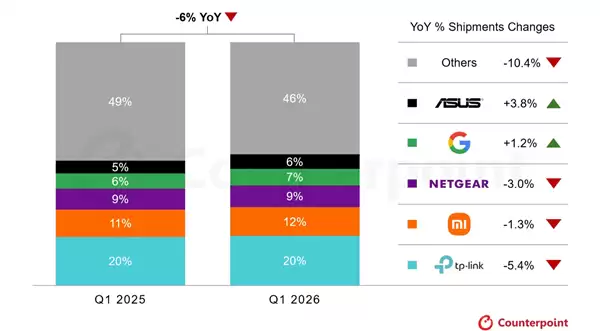
- Q1全球路由器等Wi-Fi CPE设备出货量:TP-Link第一 小米紧随其后
- 时间:2026-07-09
-
- 电脑无法连接无线网络 网络连接失败解决方法
- 时间:2026-07-04
精选合集
更多大家都在玩
热门话题

大家都在看
更多-

- 悟空浏览器静音模式仍有视频广告声音的原因
- 时间:2026-07-18
-

- 夸克浏览器PC版查看网页源代码方法
- 时间:2026-07-18
-
- Safari浏览器WebGL 3D渲染性能不佳原因解析
- 时间:2026-07-18
-
- 中国机器人保姆成真:说一句我渴了机器人主动递水
- 时间:2026-07-18
-

- 米侠浏览器快捷键与手势快速关闭标签页
- 时间:2026-07-18
-

- 企业内网Edge浏览器兼容性站点列表详细设置方法
- 时间:2026-07-18
-

- 百度浏览器网页图片无法显示的解决方法
- 时间:2026-07-18
-

- Edge浏览器收藏夹与扩展插件无法同步的修复方法
- 时间:2026-07-18