win11用户头像设置方法介绍
时间:2026-04-30 | 作者:318050 | 阅读:0Win11用户头像设置方法介绍
新安装的Windows 11系统,用户头像是默认空白的。这看起来有些单调。
如果你想为账户更换一个新头像,操作其实非常简单。本指南将为你提供详细的步骤,帮助你快速完成设置。
工具/原料
系统版本:Windows 11 系统
品牌型号:外星人 Alienware m15R6
具体设置方法
第一步:打开设置
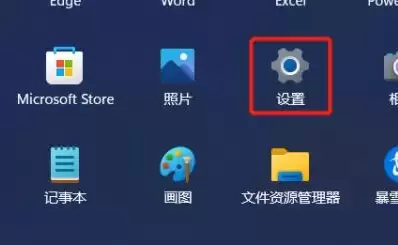
点击屏幕左下角的“开始”菜单。在弹出的面板中,找到并点击齿轮形状的【设置】按钮。
第二步:进入账户设置
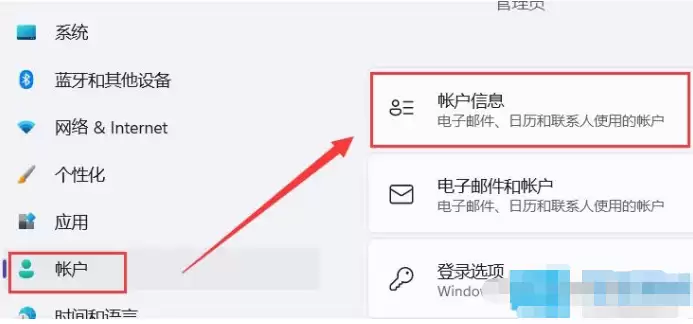
进入设置窗口后,点击左侧导航栏的【账户】选项。接着,在右侧页面点击【账户信息】。
第三步:选择头像设置方式
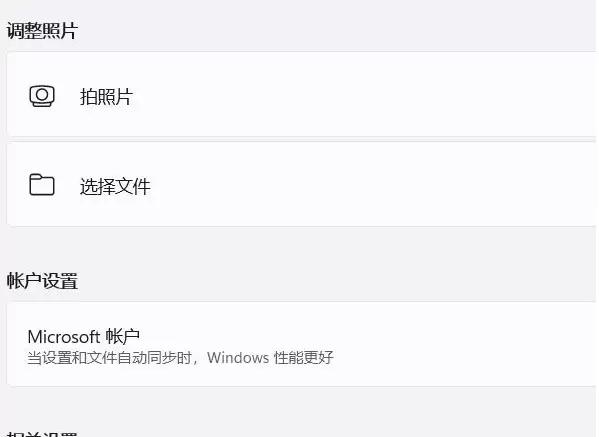
这是关键步骤。在账户信息页面,你会看到头像设置区域。
系统提供了两种方式:
- 直接调用摄像头拍摄一张新照片。
- 点击“浏览文件”,从电脑本地图库中选择一张已有图片。
第四步:确认并完成设置
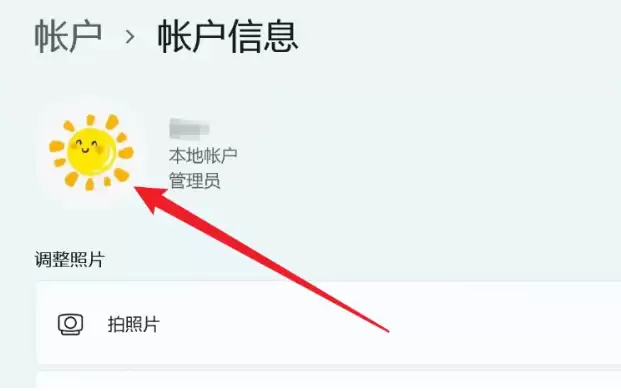
选择或拍摄好图片后,系统会进行预览和裁剪。调整至满意后,确认选择,你的新账户头像就设置成功了。
总结
整个过程围绕两个核心操作:
- 通过开始菜单打开【设置】,并进入【账户】选项。
- 在【账户信息】页面下,选择拍照或上传本地图片来完成头像设置。
按照这个流程操作,你的Win11桌面立刻就能焕发个性色彩。

来源:整理自互联网
免责声明:文中图文均来自网络,如有侵权请联系删除,心愿游戏发布此文仅为传递信息,不代表心愿游戏认同其观点或证实其描述。
相关文章
更多-

- 和平精英特种作战模式后勤兵怎么玩
- 时间:2026-05-01
-
- 幻兽帕鲁桃晶鲸怎么玩
- 时间:2026-05-01
-
- 卡厄思梦境麦格纳强度如何-卡厄思梦境麦格纳强度怎么样
- 时间:2026-05-01
-

- 格斗三国志好感度提升方法-格斗三国志如何提升好感度
- 时间:2026-05-01
-
- 洛克王国世界净化灵药怎么获得
- 时间:2026-05-01
-

- 洛克王国世界伊兰龙在哪抓
- 时间:2026-05-01
-
- 洛克王国世界寂灭骨龙在哪抓
- 时间:2026-05-01
-
- 洛克王国世界白金独角兽在哪抓
- 时间:2026-05-01
精选合集
更多大家都在玩




大家都在看
更多-

- 泰到位是仙人跳吗 泰到位是正规的吗
- 时间:2026-04-30
-

- 学习通网页版官方登录入口 学习通官网网页版在线登录
- 时间:2026-04-30
-

- 多人迷你游戏大全
- 时间:2026-04-30
-

- 弹壳特攻队技能搭配分享
- 时间:2026-04-30
-

- WPSAI公文页码怎么设置-WPSAI自动添加规范页码的方法
- 时间:2026-04-30
-

- 羊肚菌:狩猎官网在哪下载 最新官方下载安装地址
- 时间:2026-04-30
-

- 淘宝宝贝复制专家如何使用-淘宝宝贝复制专家的使用方法
- 时间:2026-04-30
-

- 《Gods, Death Reapers》中文预告首曝 俯视角搜打撤 已开启试玩测试
- 时间:2026-04-30