Win10清空剪贴板的方法,Win10如何清空剪贴板?
时间:2026-04-30 | 作者:318050 | 阅读:0Win10剪贴板满了怎么办?一个桌面快捷方式帮你轻松清空
复制、粘贴、剪切是电脑使用中的“高频动作”。但你是否也遇到过“剪贴板已满”的提示?
这通常意味着临时存储空间告急,需要及时清理。那么,在Windows 10系统里,除了重启电脑,有没有更便捷的一键清空方法?
答案是肯定的。下面这个通过创建快捷方式来实现的技巧,就非常值得一试。
操作步骤详解
整个过程非常简单,只需几步就能在桌面创建一个专属的“清空”按钮。
第一步:创建快捷方式
在Win10桌面的任意空白处,点击鼠标右键。
在弹出的菜单中,依次选择“新建” -> “快捷方式”。
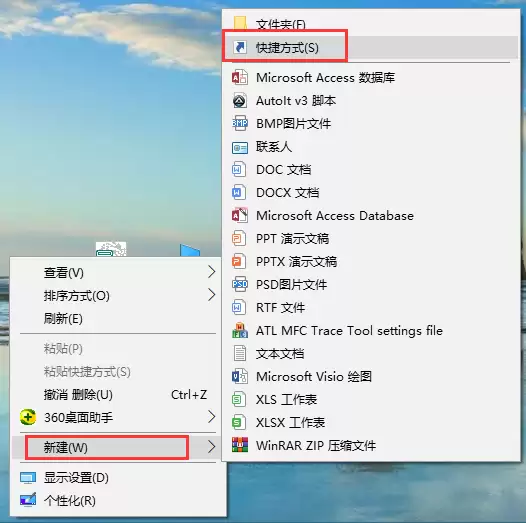
第二步:输入命令
系统会弹出一个创建快捷方式的向导窗口。
在“请输入对象的位置”文本框中,直接输入或粘贴以下命令:
cmd /c "echo off | clip"
完成后,点击窗口下方的“下一步”按钮。
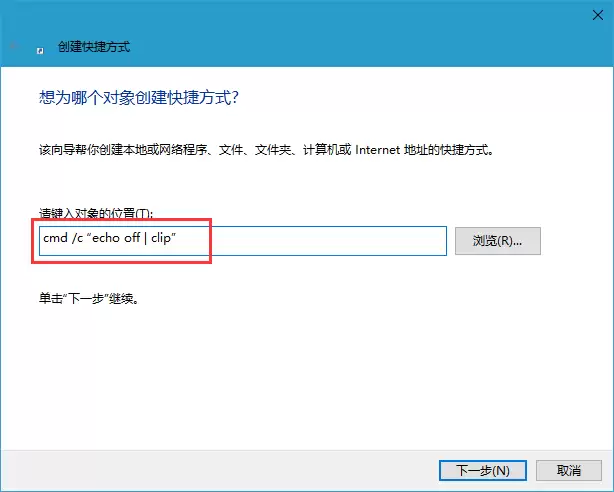
第三步:命名快捷方式
在这一步,为这个快捷方式起一个容易识别的名字,例如“清空剪贴板”。
然后,点击“完成”。
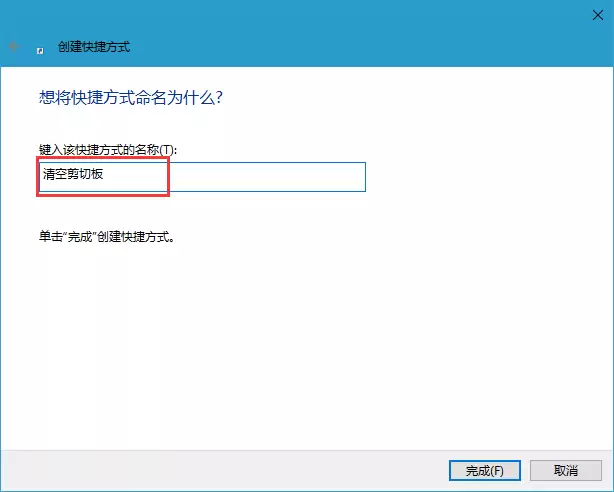
第四步:使用与效果
现在,你的桌面上就会出现一个名为“清空剪贴板”的快捷方式图标。
以后每当需要清空剪贴板时,只需双击运行它。
剪贴板里的内容会被立刻清除,操作非常直观高效。
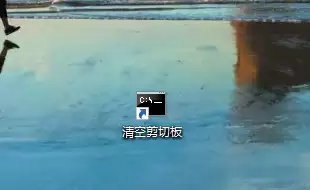
方法对比与总结
清空剪贴板并非只有这一种方法。其他方式包括:
- 结束资源管理器进程
- 直接重启电脑
但相比之下,创建桌面快捷方式的方法,无疑是最为方便和定向的解决方案。
希望这个方法能帮你更流畅地管理电脑操作。如果遇到剪贴板空间不足的提示,不妨现在就试试看吧。

来源:整理自互联网
免责声明:文中图文均来自网络,如有侵权请联系删除,心愿游戏发布此文仅为传递信息,不代表心愿游戏认同其观点或证实其描述。
相关文章
更多-

- 苹果智能手表删除微信聊天内容后还留记录吗
- 时间:2026-05-02
-

- 雷神笔记本包装盒上有出厂日期吗
- 时间:2026-05-02
-

- 苹果平板怎么关机按键是哪个
- 时间:2026-05-02
-

- 水星路由器怎么进入设置页面
- 时间:2026-05-02
-

- tcl液晶电视支持5G Wi-Fi吗
- 时间:2026-05-02
-

- 苹果平板换字体和桌面难不难?
- 时间:2026-05-02
-

- 线控耳机测评音质和有线耳机差多少?
- 时间:2026-05-02
-

- 3m净水器型号标签贴在哪里
- 时间:2026-05-02
精选合集
更多大家都在玩




大家都在看
更多-

- 修真高手手游贞德阵容搭配指南
- 时间:2026-05-02
-

- 红色沙漠战场之光套装怎么获得
- 时间:2026-05-02
-

- 红色沙漠残响峭壁古代遗迹解谜攻略
- 时间:2026-05-02
-

- 龙魂大陆戒指如何获取-龙魂大陆怎么得到戒指
- 时间:2026-05-02
-

- 牧场气息手游精灵玩法指南
- 时间:2026-05-02
-

- 无限轮回推图的方法是什么-无限轮回如何进行推图
- 时间:2026-05-02
-

- 落落大方的你配上自拍照朋友圈就这么发
- 时间:2026-05-02
-

- 适合五月发的朋友圈文案
- 时间:2026-05-02