win10系统ntoskrnl.exe蓝屏修复方法
时间:2026-05-01 | 作者:318050 | 阅读:0win10系统ntoskrnl.exe蓝屏修复方法
遇到ntoskrnl.exe导致的蓝屏,确实让人头疼。问题的根源通常集中在几个方面:
- 驱动程序没有及时更新
- 第三方软件发生冲突
- 硬件问题,如内存条松动或兼容性问题
别着急,下面详细拆解几种行之有效的修复方法。
方法一:更新关键驱动程序
首先,请关注几个关键的驱动程序。很多时候,正是这些驱动程序的版本老旧或文件损坏,直接触发了蓝屏。
需要重点关注的驱动包括:
- NVDisplay.Cont(Nvidia显示卡驱动)
- UcmUcsiAcpiC(USB-C驱动)
- kbdhid.sys(HID Keyboard Filter驱动)
- mouhid.sys(HID Mouse Filter 驱动)
手动下载(建议)
最稳妥的方式是直接前往官网下载:
- 访问你的电脑品牌官网,或显卡、硬件制造商的官方网站。
- 根据设备的具体型号,手动查找并下载最新的官方驱动程序进行安装。
自动下载
如果觉得手动查找麻烦,可尝试系统自动更新:
- 右键点击任务栏左下方的Windows标志(或按下WIN+X组合键)。
- 在弹出的菜单中选取【设备管理器】。
- 寻找显示适配器、键盘、鼠标等可能与问题相关的设备。
- 右键点击目标设备,选择【卸载设备】,并在对话框中选择【是】。
- 操作完成后,重新启动你的电脑。
- 重启后,Windows系统通常会尝试自动重新安装该设备的最新驱动程序。
使用工具辅助更新
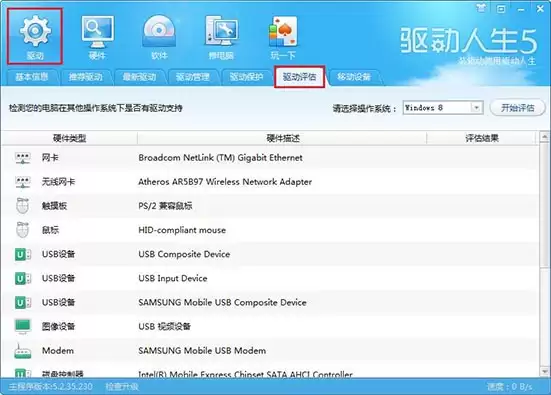
对于部分通用驱动,市面上也有一些工具可以辅助更新,例如驱动精灵或驱动人生。
注意:使用这些工具时,请只从官网下载,避免捆绑软件。
方法二:卸载冲突软件并停止非核心程序
如果更新驱动后问题依旧,第三方软件的冲突嫌疑就很大了。特别是那些深入系统底层的安全或优化软件。
可以留意一下这些文件:
- CH341S64.SYS(可能与某些编程器或USB转串口设备有关)
- TSDefenseBT6(通常与腾讯电脑管家相关)
进行“干净启动”环境排查,能快速锁定问题:
- 尝试卸载设备中所有的第三方杀毒软件、电脑管家、系统优化软件。
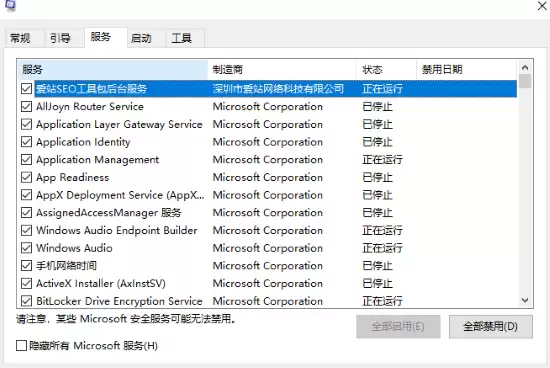
- 同时按下【Windows 徽标键+R】,打开运行窗口,输入【msconfig】,按回车(Enter)。
- 在弹出的系统配置窗口中,点击【服务】选项卡,先勾选左下角的【隐藏所有 Microsoft 服务】,然后点击【全部禁用】。
- 打开【任务管理器】,切换到【启动】选项卡,将里面所有的启动项都右键禁用。
- 最后,重启设备。如果蓝屏问题在纯净环境下消失,基本可以确定是某个后台服务或启动项导致。
方法三:重置或重装系统
当以上针对性排查都无效时,问题可能已蔓延到系统核心文件,或存在多个难以定位的复杂冲突。
此时,考虑进行一次彻底的“大扫除”:
- 重置此电脑(保留个人文件)
- 直接重装一个干净的系统
这相当于给系统一个全新的起点,能一劳永逸地排除绝大多数由软件环境混乱导致的问题,反而可能是最直接、最快速的终极解决方案。

来源:整理自互联网
免责声明:文中图文均来自网络,如有侵权请联系删除,心愿游戏发布此文仅为传递信息,不代表心愿游戏认同其观点或证实其描述。
相关文章
更多-

- 《我的咸鱼卡组》周瑜火攻队搭配推荐
- 时间:2026-05-01
-
- 《我的咸鱼卡组》亚瑟变身队搭配推荐
- 时间:2026-05-01
-

- 《我的咸鱼卡组》女武神混搭队搭配推荐
- 时间:2026-05-01
-
- 息风谷战略圣剑门副本玩法攻略-息风谷战略圣剑门副本怎么玩
- 时间:2026-05-01
-

- 燕云十六声万壑化龙吟的机制是什么-燕云十六声万壑化龙吟机制介绍
- 时间:2026-05-01
-

- 头号禁区物资怎么收集-头号禁区物资收集攻略
- 时间:2026-05-01
-
- 灵画师精绝古城怎么玩-灵画师精绝古城玩法介绍
- 时间:2026-05-01
-

- 金铲铲之战s16六皮霸王龙如何配队-金铲铲之战s16六皮霸王龙配队方法
- 时间:2026-05-01
精选合集
更多大家都在玩
热门话题




大家都在看
更多-

- 蛋仔派对营地系统怎么玩-蛋仔派对营地系统玩法攻略
- 时间:2026-05-01
-

- 境界刀鸣翻转奇遇是什么-境界刀鸣翻转奇遇的介绍
- 时间:2026-05-01
-

- 战神新世纪传奇游戏攻略是什么-战神新世纪传奇游戏攻略有哪些
- 时间:2026-05-01
-

- 末世避难所手游新手入门指南
- 时间:2026-05-01
-

- 赛马娘台服黄金船养成攻略
- 时间:2026-05-01
-

- 赛马娘台服添加好友攻略
- 时间:2026-05-01
-

- 藏起来旅游时拿一句朋友圈会被赞爆
- 时间:2026-05-01
-

- 赛马娘台服切换账号攻略
- 时间:2026-05-01