win11安装了黑屏怎么办的解决方法
时间:2026-05-01 | 作者:318050 | 阅读:0Win11安装后黑屏?别慌,资深技术顾问教你几招
Windows 11作为微软的最新力作,确实带来了不少视觉和功能上的革新。但话说回来,新系统往往也伴随着相对较高的硬件门槛和一些初期稳定性问题。不少用户在升级或安装后,就遇到了那个令人心头一紧的状况:屏幕一片漆黑,系统卡在门口进不去。遇到这种情况先别急着找重装工具,我们可以分步排查,很多时候问题并没有想象中那么严重。
第一步:尝试唤醒“任务管理器”
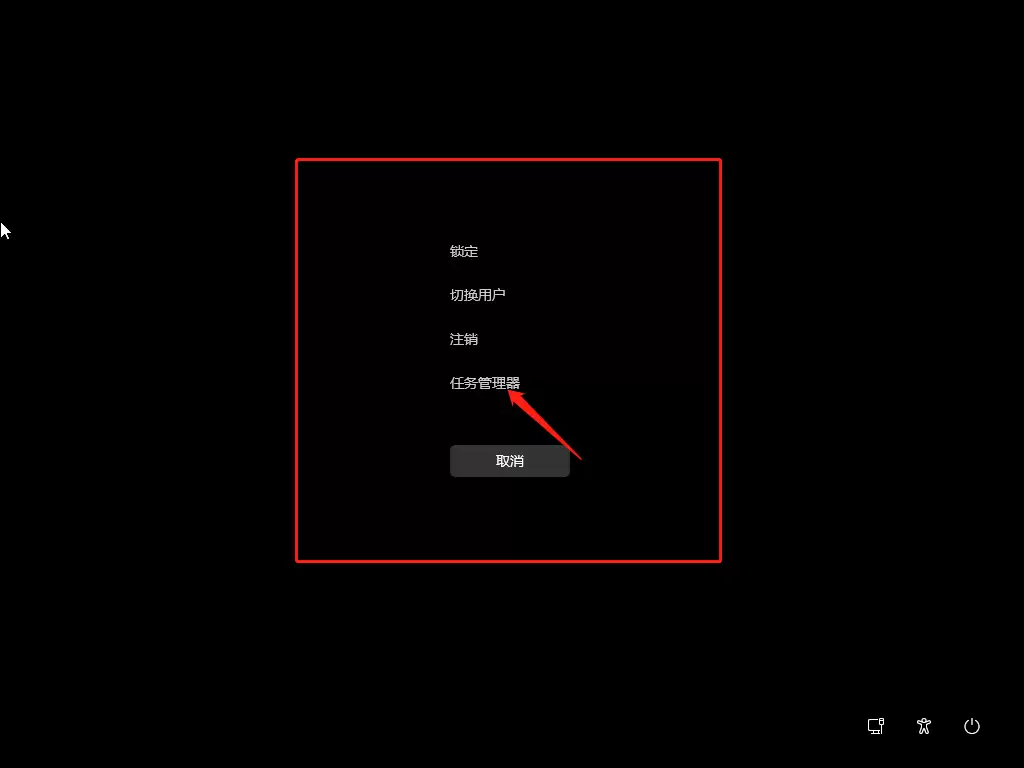
当黑屏降临,你的第一反应应该是尝试调出系统的“救命稻草”——任务管理器。方法很简单,同时按下键盘上的 Ctrl + Alt + Delete 这三个键。如果运气好,你会看到类似下图的界面,这时直接选择“任务管理器”即可。
第二步:通过任务管理器重启资源管理器
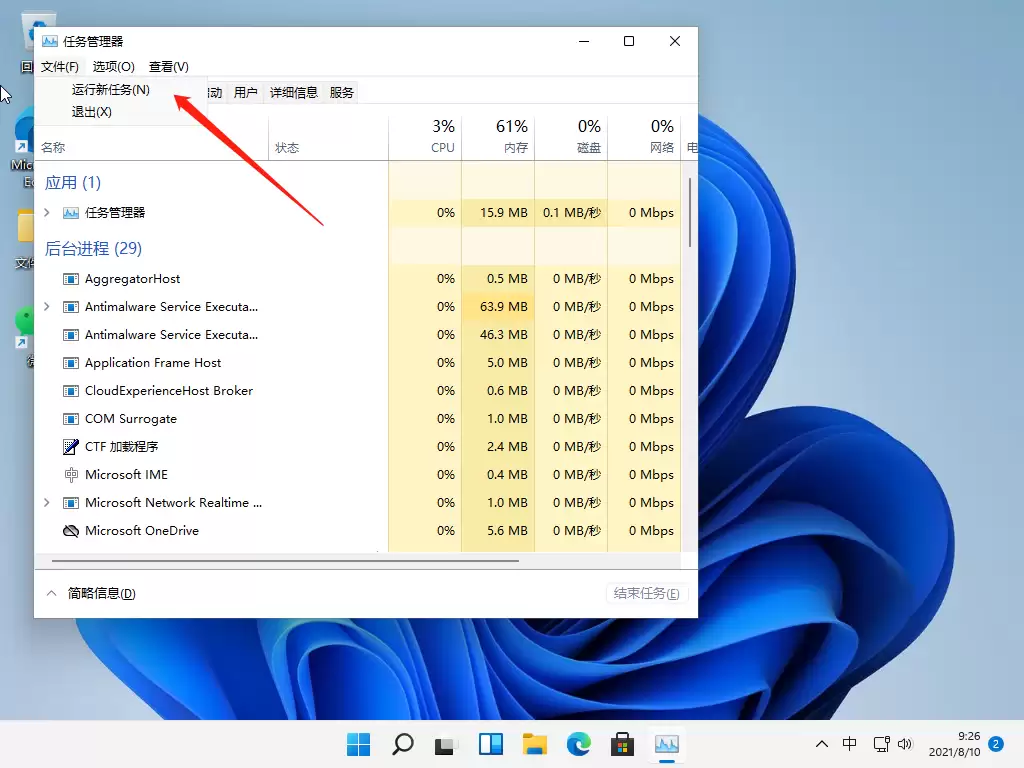
成功打开任务管理器后,问题就解决了一半。接下来,点击窗口左上角的“文件”菜单,然后选择“运行新任务”。
在弹出的“新建任务”对话框中,输入 explorer.exe 这个关键命令。别忘了勾选对话框下方的“以系统管理权限创建此任务”选项,最后按下回车键确认。
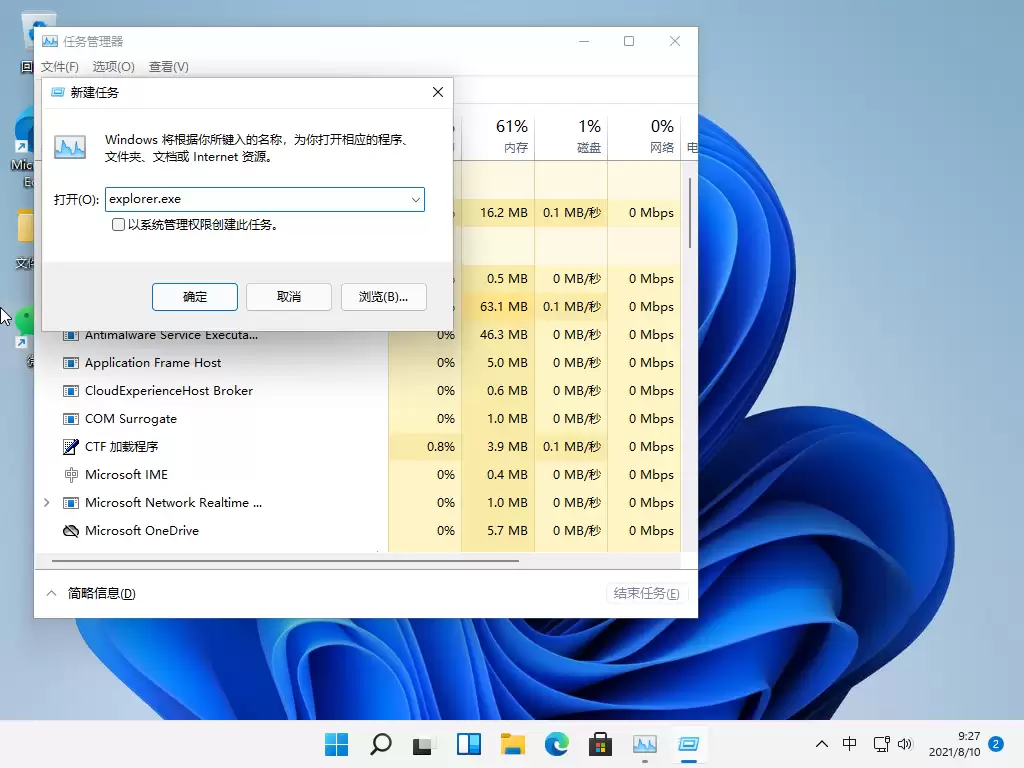
这个操作相当于手动重启了负责桌面、任务栏等图形界面的核心进程。很多时候,正是因为explorer.exe进程意外崩溃或未能正常启动,才导致了黑屏但系统其实仍在后台运行的“假死”状态。执行完这一步,桌面和任务栏通常就能重新出现了。
第三步:当所有尝试都无效时
当然,也存在更棘手的情况:黑屏之后,键盘快捷键完全失灵,任务管理器也调不出来,整个系统没有任何响应。这通常意味着系统核心组件在安装过程中间出现了损坏,或者与硬件驱动存在严重的兼容性冲突。到了这一步,通过常规操作修复的难度就非常大了。
此时,最直接有效的解决方案就是准备一个系统安装U盘,进行系统重装。值得注意的是,在重装前,如果条件允许,尽量备份硬盘中的重要数据。毕竟,数据无价。
更多关于Windows 11的实用技巧和系统教程,可以参考专业的系统维护网站获取帮助。

来源:整理自互联网
免责声明:文中图文均来自网络,如有侵权请联系删除,心愿游戏发布此文仅为传递信息,不代表心愿游戏认同其观点或证实其描述。
相关文章
更多-

- 扬子空调过滤网拆卸有卡扣吗
- 时间:2026-05-02
-

- 三星galaxyzflip怎么关机
- 时间:2026-05-02
-

- 小米净水器怎么换滤芯?
- 时间:2026-05-02
-

- 惠普战66笔记本指纹解锁提示初始化失败怎么办?
- 时间:2026-05-02
-

- 我的咸鱼卡组启航测试充值说明
- 时间:2026-05-02
-

- 我的咸鱼卡组启航测试FAQ指南
- 时间:2026-05-02
-

- 《异兽灵境》试炼副本一览
- 时间:2026-05-02
-

- 《梦境护卫队》镭射和东方宫主选择推荐
- 时间:2026-05-02
精选合集
更多大家都在玩
热门话题




大家都在看
更多-

- 蛋仔派对营地系统怎么玩-蛋仔派对营地系统玩法攻略
- 时间:2026-05-01
-

- 境界刀鸣翻转奇遇是什么-境界刀鸣翻转奇遇的介绍
- 时间:2026-05-01
-

- 战神新世纪传奇游戏攻略是什么-战神新世纪传奇游戏攻略有哪些
- 时间:2026-05-01
-

- 末世避难所手游新手入门指南
- 时间:2026-05-01
-

- 赛马娘台服黄金船养成攻略
- 时间:2026-05-01
-

- 赛马娘台服添加好友攻略
- 时间:2026-05-01
-

- 藏起来旅游时拿一句朋友圈会被赞爆
- 时间:2026-05-01
-

- 赛马娘台服切换账号攻略
- 时间:2026-05-01