PDF文件怎么添加水印?水印添加方法分享
时间:2026-05-01 | 作者:318050 | 阅读:0PDF文件怎么添加水印?水印添加方法分享
凭借出色的安全性,PDF文件赢得了众多用户的信赖。不过,一个不大不小的麻烦也随之而来:想给PDF文件加上水印,操作起来可没那么直观。难道就没有更简便一点的办法吗?答案是肯定的。接下来,我们就以“迅捷PDF编辑器”为例,详细拆解一下给PDF文件添加水印的具体步骤。
方法步骤
第一步,在电脑上完成迅捷PDF编辑器的安装后,启动软件。
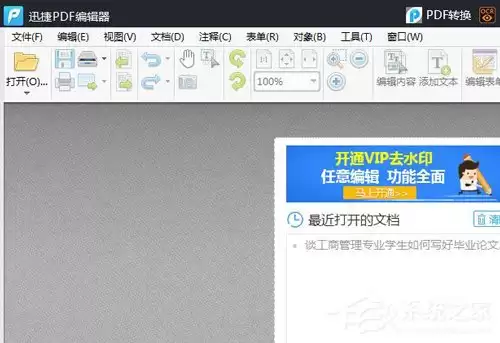
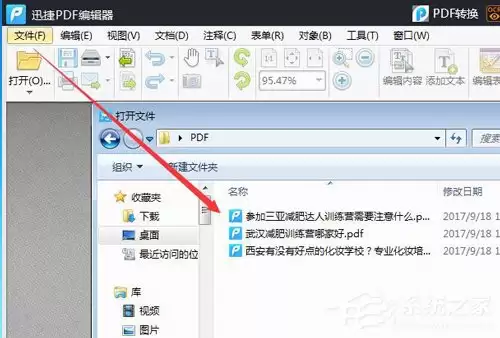
第二步,点击软件界面左上角的“打开”按钮,从本地文件夹中选择你需要编辑的那份PDF文件。
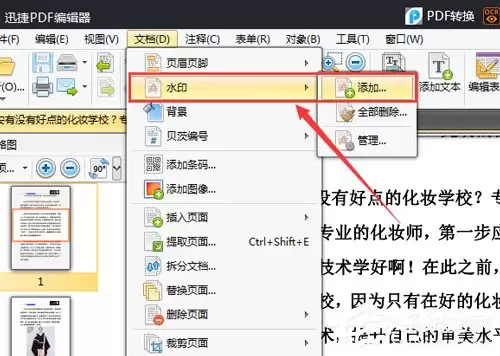
第三步,找到并点击菜单栏中的“文档”选项,在其下拉菜单中,依次选择“水印”——“添加”。
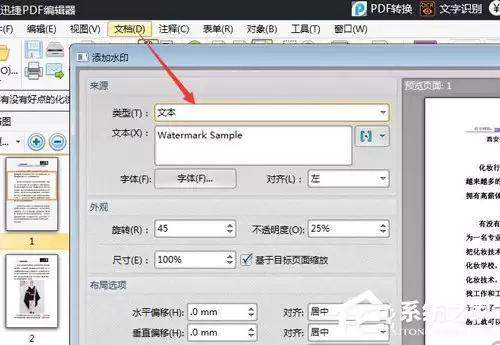
最后一步,在弹出的“添加水印”配置窗口中,你可以自由设定水印的类型、外观样式、布局选项以及应用的页面范围。所有参数确认无误后,点击“确定”按钮,水印便会成功添加到文档中。
以上便是为PDF文件添加水印的完整操作流程。整个过程清晰直接,借助专业工具,原本复杂的任务也能变得轻松高效。

来源:整理自互联网
免责声明:文中图文均来自网络,如有侵权请联系删除,心愿游戏发布此文仅为传递信息,不代表心愿游戏认同其观点或证实其描述。
相关文章
更多-

- 352空气净化器初效滤网能水洗吗
- 时间:2026-05-01
-

- 小米电饭煲怎样连接到手机
- 时间:2026-05-01
-

- 352空气净化器初效滤网能过滤花粉吗
- 时间:2026-05-01
-

- 琴岛电热毯使用寿命受哪些因素影响?
- 时间:2026-05-01
-

- 万家乐热水器无法开始热水怎么办
- 时间:2026-05-01
-

- tcl智能电视恢复出厂设置遥控器没反应咋办
- 时间:2026-05-01
-

- 照片打印机咋用?黑白照片能打吗
- 时间:2026-05-01
-

- iPhone13怎么同步电脑铃声
- 时间:2026-05-01
精选合集
更多大家都在玩




大家都在看
更多-

- 泰到位是仙人跳吗 泰到位是正规的吗
- 时间:2026-04-30
-

- 学习通网页版官方登录入口 学习通官网网页版在线登录
- 时间:2026-04-30
-

- 多人迷你游戏大全
- 时间:2026-04-30
-

- 弹壳特攻队技能搭配分享
- 时间:2026-04-30
-

- WPSAI公文页码怎么设置-WPSAI自动添加规范页码的方法
- 时间:2026-04-30
-

- 羊肚菌:狩猎官网在哪下载 最新官方下载安装地址
- 时间:2026-04-30
-

- 淘宝宝贝复制专家如何使用-淘宝宝贝复制专家的使用方法
- 时间:2026-04-30
-

- 《Gods, Death Reapers》中文预告首曝 俯视角搜打撤 已开启试玩测试
- 时间:2026-04-30