华硕BIOS第一启动项怎么设置?华硕主板BIOS改启动顺序教程
时间:2026-05-01 | 作者:318050 | 阅读:0华硕主板BIOS启动项设置指南
想要调整电脑的开机启动顺序,进入BIOS设置是关键一步。虽然不同品牌主板的BIOS界面各有特色,但核心的操作逻辑其实大同小异。今天,我们就以目前主流的华硕主板UEFI BIOS为例,手把手带你走一遍调整启动顺序的完整流程。
具体操作如下:
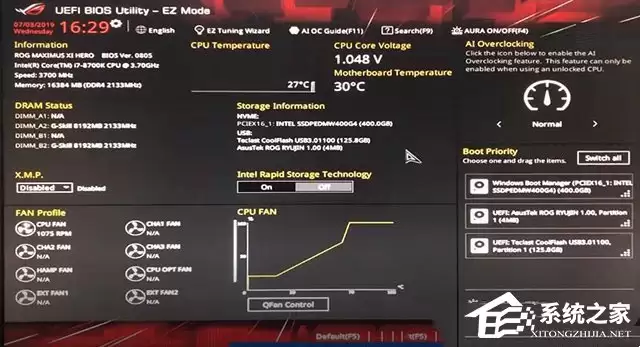
1. 首先,启动你的电脑。当屏幕出现华硕品牌的Logo画面时,迅速且连续地按下键盘上的 Del 或 Delete 键。这里有个细节需要注意:即便是同品牌,不同型号的电脑进入BIOS的热键也可能略有不同,实际操作时请以你电脑的提示为准。成功进入BIOS后,你会看到初始界面,此时按下 F7 键,切换到“Advanced Mode”(高级模式),这里才是功能设置的“主战场”。
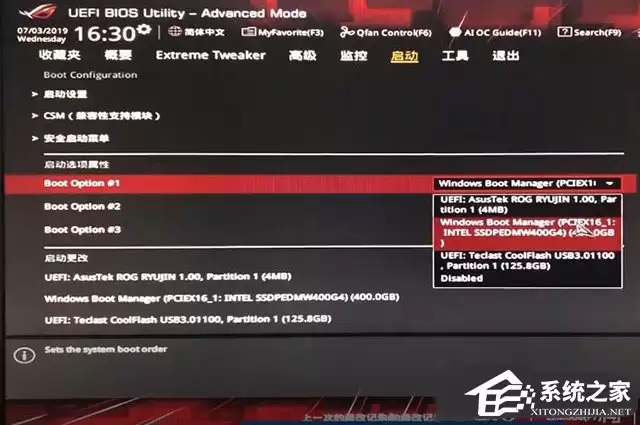
2. 为了让操作更直观,建议先将界面语言设置为“简体中文”。接着,将目光转向顶部的菜单栏,找到并进入 Boot(启动) 选项卡。在这个选项卡下,你会看到 Boot Option Priorities(启动选项优先级) 的设置区域。这里的 Boot Option #1 就代表着第一启动设备。点击它右侧的下拉框,从列表中选择你安装了操作系统的硬盘,比如你的固态硬盘。如何辨认?通常固态硬盘会标注“SSD”字样或显示其品牌型号。还有一个重要提示:如果你的电脑原本就是以UEFI模式启动的,那么这里应该选择以 “Windows Boot Manager” 开头的那个固态硬盘选项。
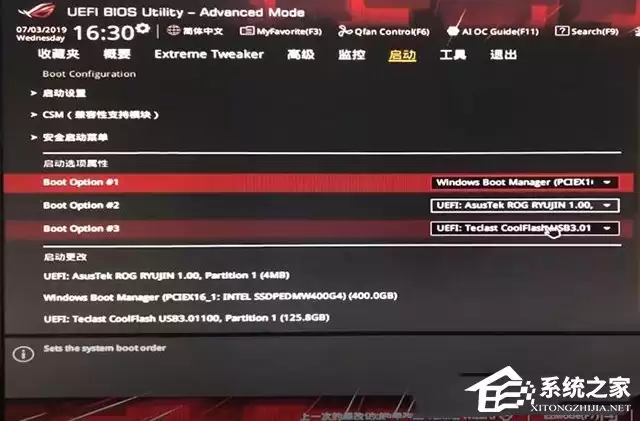
3. 完成上一步后,立刻就能看到效果:Boot Option #1 已经变成了你刚才选择的固态硬盘。这意味着,系统启动时的第一顺位已经被成功修改。
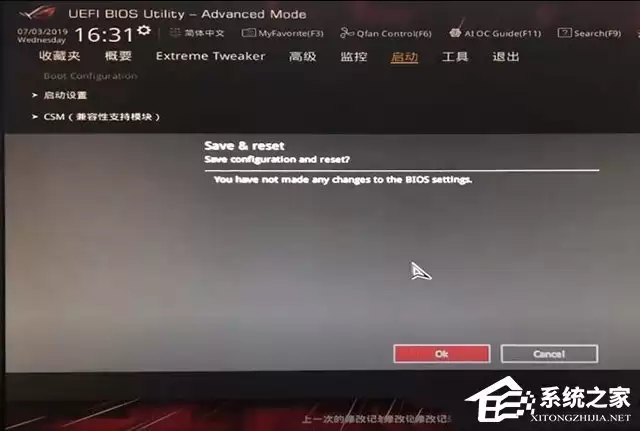
4. 最后一步,也是至关重要的一步——保存设置。直接按下键盘上的 F10 键,这时会弹出一个 “Sa ve & reset(保存并重启)” 的确认对话框,点击 OK。电脑将会自动重启,并且按照你刚刚设定的新启动顺序来引导系统。至此,整个设置过程就圆满完成了。
以上便是关于华硕主板BIOS如何更改启动顺序的详细教程。掌握这个技能,无论是重装系统时设置U盘启动,还是优化多硬盘的启动速度,都能轻松应对。

来源:整理自互联网
免责声明:文中图文均来自网络,如有侵权请联系删除,心愿游戏发布此文仅为传递信息,不代表心愿游戏认同其观点或证实其描述。
相关文章
更多-

- 352空气净化器初效滤网能水洗吗
- 时间:2026-05-01
-

- 小米电饭煲怎样连接到手机
- 时间:2026-05-01
-

- 352空气净化器初效滤网能过滤花粉吗
- 时间:2026-05-01
-

- 琴岛电热毯使用寿命受哪些因素影响?
- 时间:2026-05-01
-

- 万家乐热水器无法开始热水怎么办
- 时间:2026-05-01
-

- tcl智能电视恢复出厂设置遥控器没反应咋办
- 时间:2026-05-01
-

- 照片打印机咋用?黑白照片能打吗
- 时间:2026-05-01
-

- iPhone13怎么同步电脑铃声
- 时间:2026-05-01
精选合集
更多大家都在玩




大家都在看
更多-

- 泰到位是仙人跳吗 泰到位是正规的吗
- 时间:2026-04-30
-

- 学习通网页版官方登录入口 学习通官网网页版在线登录
- 时间:2026-04-30
-

- 多人迷你游戏大全
- 时间:2026-04-30
-

- 弹壳特攻队技能搭配分享
- 时间:2026-04-30
-

- WPSAI公文页码怎么设置-WPSAI自动添加规范页码的方法
- 时间:2026-04-30
-

- 羊肚菌:狩猎官网在哪下载 最新官方下载安装地址
- 时间:2026-04-30
-

- 淘宝宝贝复制专家如何使用-淘宝宝贝复制专家的使用方法
- 时间:2026-04-30
-

- 《Gods, Death Reapers》中文预告首曝 俯视角搜打撤 已开启试玩测试
- 时间:2026-04-30