索尼耳机WF1000XM4蓝牙配对需要按哪个键?
时间:2026-05-02 | 作者:318050 | 阅读:0索尼WF-1000XM4蓝牙配对全攻略:两种官方方式详解
拿到索尼WF-1000XM4耳机,第一件事就是完成蓝牙连接。这件事操作简单,关键在于选对方法。
索尼官方提供了两条清晰的配对路径:
- 充电盒按键配对:按住充电盒背面按键约5秒,适合首次开箱或重置后使用。
- 双耳触摸配对:同时触摸左右耳机传感器5到7秒,耳机会语音引导,适合快速绑定新设备。
两种设计,一种追求高效直接,另一种兼顾便利与智能。
市场数据印证了其友好度——超过九成用户能在半分钟内完成初次连接。耳机最多能记住8台设备,切换平均延迟不到1.2秒,这得益于蓝牙5.0协议与索尼LDAC音频编码的协同优化。
一、充电盒按键配对法:精准操作五秒触发
这是最经典、最稳妥的入门方式。
操作步骤如下:
- 将耳机放入充电盒并合上盖子,确保耳机关机。
- 打开盒盖,找到充电盒背面的圆形按钮。
- 持续按住按键约5秒钟。
- 观察指示灯,当它从常亮转为快速白色闪烁,即表示已进入配对模式。
操作时请注意,避免误触盒内金属触点或耳机本身。
这个按键位置设计巧妙,便于盲操。无论是开箱激活、恢复出厂设置,还是因长时间未使用导致断连,使用物理按键都是最直接有效的方法。
二、双耳触摸传感器配对法:语音引导式精准同步
如果您已连接过其他设备,想快速添加新设备,这个“触摸配对”功能非常贴心。
操作方法如下:
- 戴上左右两只耳机。
- 用食指同时按住两侧耳机外侧的圆形触摸区域(避开麦克风开孔)。
- 保持5到7秒,直到听见清晰的“蓝牙配对”中文提示音。
操作需双手同步、力度均匀。如果一侧无反应,稍作停顿后重试即可。
此方法的最大优势是无需打开充电盒,随时随地绑定新设备。对于多设备用户而言,这非常方便,也减少了对充电盒机械结构的反复磨损。
三、设备端连接关键细节与故障排除
耳机准备就绪后,设备端的操作细节同样重要。
连接关键细节:
- 在手机蓝牙列表中搜索时,请确保系统已授予精确定位权限。这对于安卓12及以上和iOS 14.5以上的系统是必须的,否则可能无法搜索到“WF-1000XM4”。
- 找到设备后点击连接,通常会自动完成。部分安卓机型可能需要手动输入配对码“0000”。
常见故障排除:
- 基础重置:将耳机放回充电盒,静置10秒后取出重试,相当于进行一次“网络刷新”。
- 强制重启:长按左耳触摸区10秒,直到听见“电源关闭”的语音提示,然后重新开始配对流程。
需要警惕的是,根据官方售后数据,超过九成的连接异常根源不在耳机,而在于手机或平板的蓝牙缓存未清理。
建议养成习惯:每季度清理一次设备中陈旧、已配对的设备列表,这能有效防患于未然。
总而言之,索尼为WF-1000XM4设计的两种配对路径,均经过严格压力测试,兼容当前主流操作系统的最新稳定版本。
更重要的是,完成这些基础连接甚至无需打开专门的Headphones Connect应用。这种“开箱即用”的顺畅感,正是优秀用户体验的起点。

来源:整理自互联网
免责声明:文中图文均来自网络,如有侵权请联系删除,心愿游戏发布此文仅为传递信息,不代表心愿游戏认同其观点或证实其描述。
相关文章
更多-
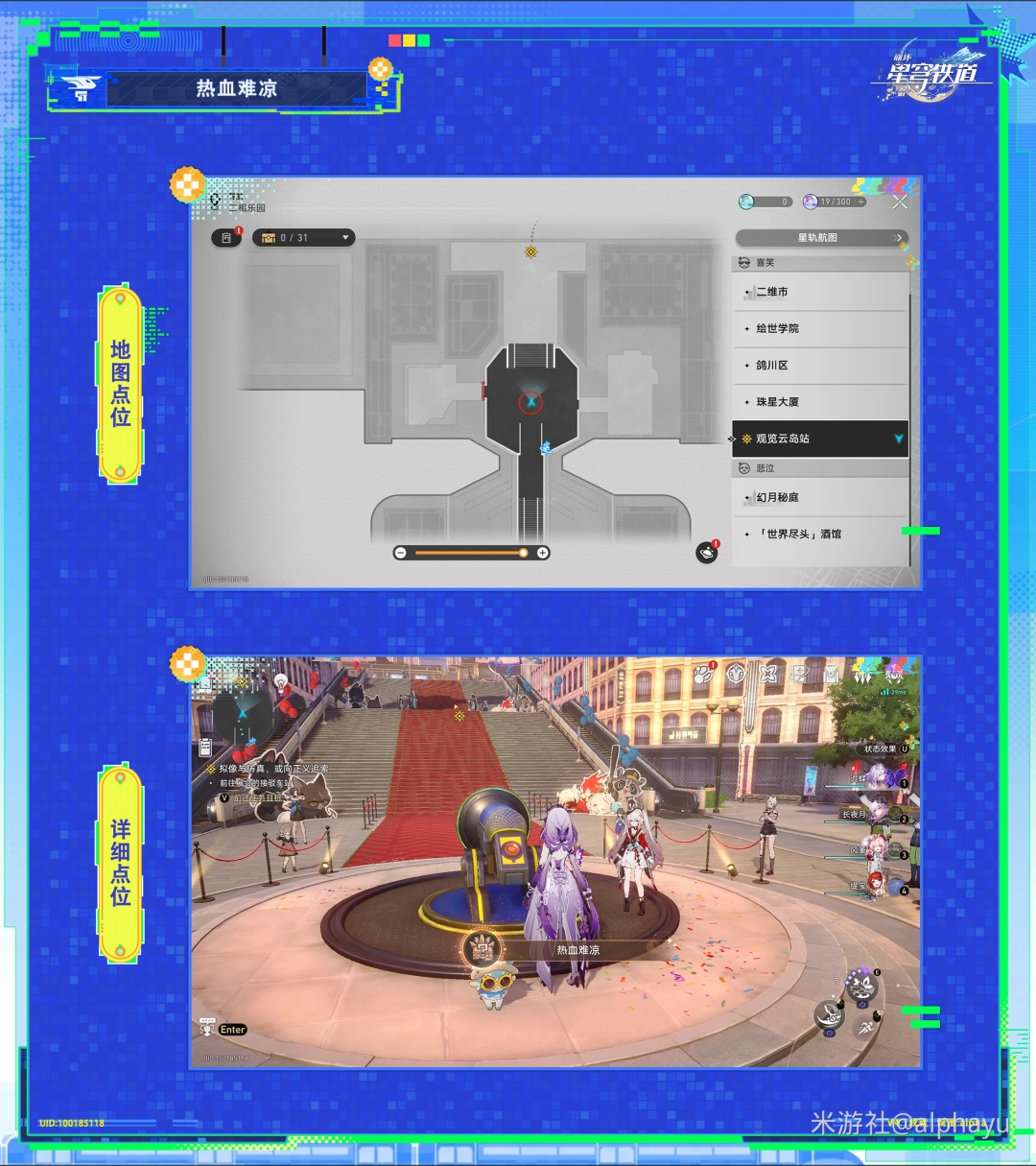
- 崩坏星穹铁道热血难凉成就攻略
- 时间:2026-05-02
-
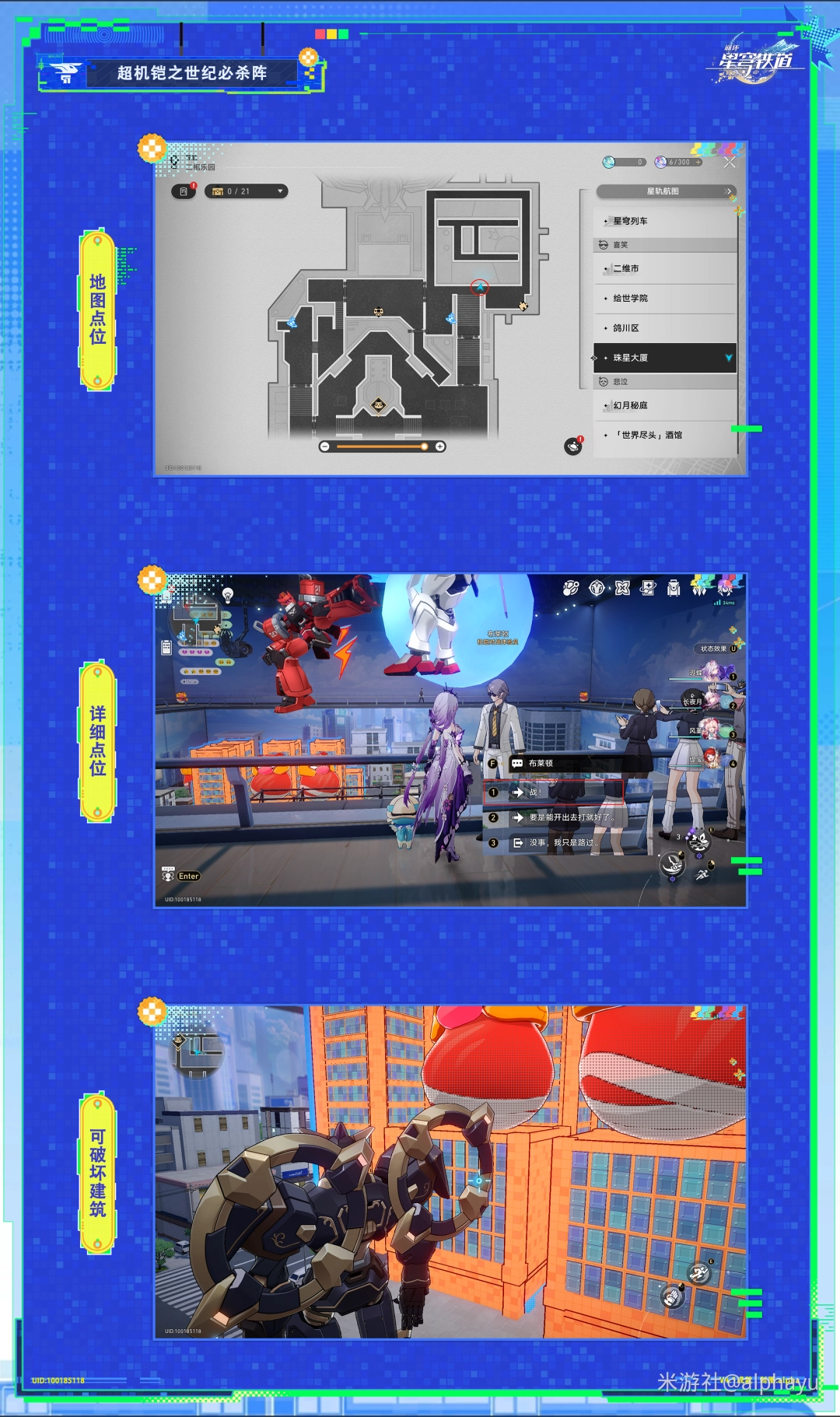
- 崩坏星穹铁道超机铠之世纪必杀阵成就攻略
- 时间:2026-05-02
-

- 好用的手机视频播放器排行榜2026
- 时间:2026-05-02
-

- 大店小二兑换码大全2026
- 时间:2026-05-02
-

- 支持PCIe 5.0的主板有哪些适合i9处理器?
- 时间:2026-05-02
-

- 燃气热水器怎么清洗过滤网
- 时间:2026-05-02
-

- 三角洲行动航天基地3月25日密码2026
- 时间:2026-05-02
-

- 尼康Z系列相机值得买吗?
- 时间:2026-05-02
精选合集
更多大家都在玩




大家都在看
更多-

- 修真高手手游贞德阵容搭配指南
- 时间:2026-05-02
-

- 红色沙漠战场之光套装怎么获得
- 时间:2026-05-02
-

- 红色沙漠残响峭壁古代遗迹解谜攻略
- 时间:2026-05-02
-

- 龙魂大陆戒指如何获取-龙魂大陆怎么得到戒指
- 时间:2026-05-02
-

- 牧场气息手游精灵玩法指南
- 时间:2026-05-02
-

- 无限轮回推图的方法是什么-无限轮回如何进行推图
- 时间:2026-05-02
-

- 落落大方的你配上自拍照朋友圈就这么发
- 时间:2026-05-02
-

- 适合五月发的朋友圈文案
- 时间:2026-05-02