腾讯workbuddy接入飞书方法
时间:2026-05-02 | 作者:318050 | 阅读:0WorkBuddy如何接入飞书
想将WorkBuddy的自动化能力无缝对接进飞书工作流吗?整个过程就像搭积木,步骤清晰,很快就能完成。
一、前提条件
在开始前,请确保做好以下准备工作:
第一:在电脑上安装好WorkBuddy,并确保其“Claw”远程控制功能已开启。
第二:拥有一个飞书企业账号,且该账号具备创建企业内部应用的权限。这是后续操作的基础。
二、创建飞书应用
准备工作就绪,现在开始在飞书创建连接应用。
登录开发者后台
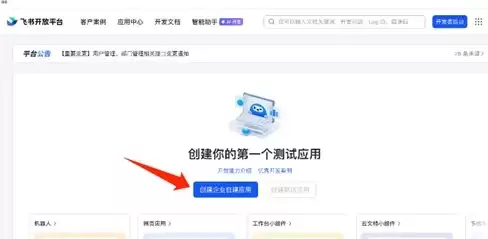
访问飞书开放平台,使用企业账号登录。找到并点击「创建企业自建应用」按钮。
填写应用信息
在弹出的窗口中,填写以下应用信息:
- 应用名称:例如「WorkBuddy助手」。
- 应用描述:简要说明应用用途。
- 应用图标:上传一张图片作为头像。
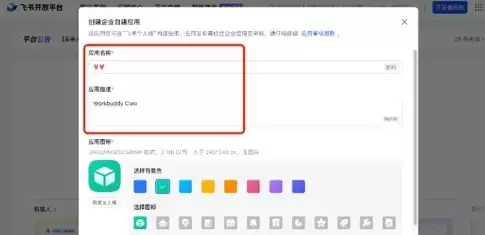
信息填写完毕后,点击右下角的「创建」按钮。
进入应用详情
创建成功后,页面将跳转到应用详情页。至此,应用的基础框架已建立。
三、添加机器人能力
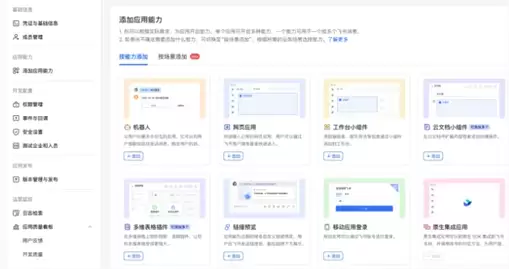
应用需要机器人能力来接收和响应指令。
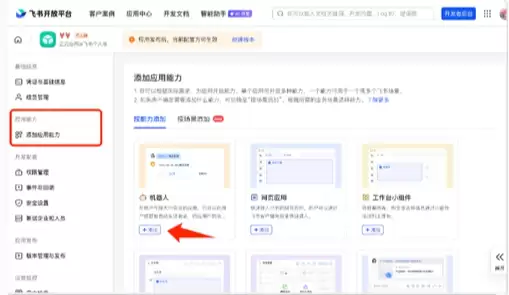
在应用详情页的「添加应用能力」区域,找到「机器人」卡片。点击旁边的「添加」按钮,为应用启用此能力。
四、配置应用权限
为使机器人正常工作,需要为其配置相应权限。我们采用批量导入方式。
进入权限管理
在应用详情页左侧菜单,点击「权限管理」,然后选择「批量导入/导出权限」。
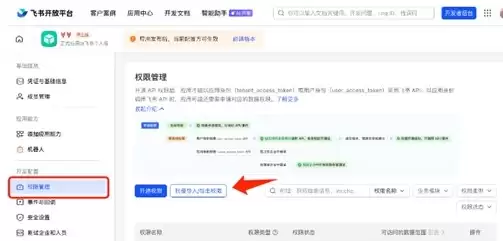
批量导入权限
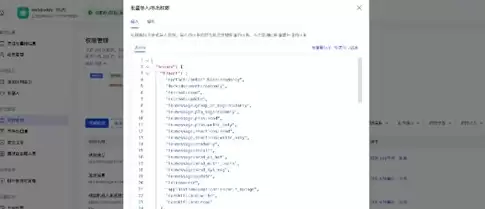
- 在弹出的窗口中,清空输入框原有内容。
- 将下方完整的权限列表复制并粘贴到输入框中。
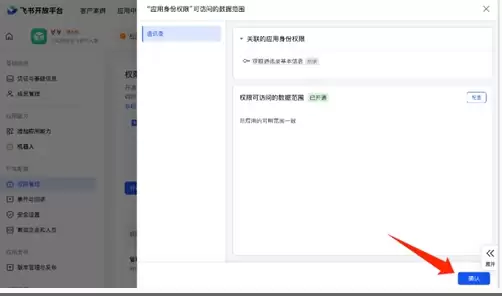
- 点击「确定新增权限」按钮。
需要导入的权限列表(请确保复制完整):
{
"scopes":{
"tenant":[
"contact:contact.base:readonly",
"docx:document:readonly",
"im:chat:read",
"im:chat:update",
"im:message.group_at_msg:readonly",
"im:message.p2p_msg:readonly",
"im:message.pins:read",
"im:message.pins:write_only",
"im:message.reactions:read",
"im:message.reactions:write_only",
"im:message:readonly",
"im:message:recall",
"im:message:send_as_bot",
"im:message:send_multi_users",
"im:message:send_sys_msg",
"im:message:update",
"im:resource",
"application:application:self_manage",
"cardkit:card:write",
"cardkit:card:read"
],
"user":[
"contact:user.employee_id:readonly",
"offline_access",
"base:app:copy",
"base:field:create",
"base:field:delete",
"base:field:read",
"base:field:update",
"base:record:create",
"base:record:delete",
"base:record:retrieve",
"base:record:update",
"base:table:create",
"base:table:delete",
"base:table:read",
"base:table:update",
"base:view:read",
"base:view:write_only",
"base:app:create",
"base:app:update",
"base:app:read",
"board:whiteboard:node:create",
"board:whiteboard:node:read",
"calendar:calendar:read",
"calendar:calendar.event:create",
"calendar:calendar.event:delete",
"calendar:calendar.event:read",
"calendar:calendar.event:reply",
"calendar:calendar.event:update",
"calendar:calendar.free_busy:read",
"contact:contact.base:readonly",
"contact:user.base:readonly",
"contact:user:search",
"docs:document.comment:create",
"docs:document.comment:read",
"docs:document.comment:update",
"docs:document.media:download",
"docs:document:copy",
"docx:document:create",
"docx:document:readonly",
"docx:document:write_only",
"drive:drive.metadata:readonly",
"drive:file:download",
"drive:file:upload",
"im:chat.members:read",
"im:chat:read",
"im:message",
"im:message.group_msg:get_as_user",
"im:message.p2p_msg:get_as_user",
"im:message:readonly",
"search:docs:read",
"search:message",
"space:document:delete",
"space:document:move",
"space:document:retrieve",
"task:comment:read",
"task:comment:write",
"task:task:read",
"task:task:write",
"task:task:writeonly",
"task:tasklist:read",
"task:tasklist:write",
"wiki:node:copy",
"wiki:node:create",
"wiki:node:move",
"wiki:node:read",
"wiki:node:retrieve",
"wiki:space:read",
"wiki:space:retrieve",
"wiki:space:write_only"
]
}
}
- 等待页面刷新,提示权限添加成功。至此,机器人已获得必要权限。
五、获取应用凭证
接下来,需要获取应用的唯一标识和密钥。
查看凭证信息
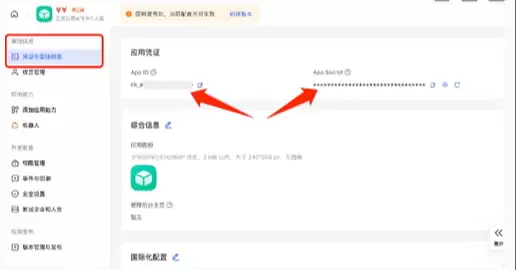
- 在应用详情页左侧菜单,点击「凭证与基础信息」。
- 在此页面找到两个关键信息:
- AppID:应用的唯一标识,类似身份证号。
- AppSecret:应用密钥(点击“查看”可见完整内容),是关键凭证。
重要提示:请妥善保管AppSecret,切勿泄露。
六、在WorkBuddy中配置飞书
现在切换到WorkBuddy,配置飞书连接。
操作步骤
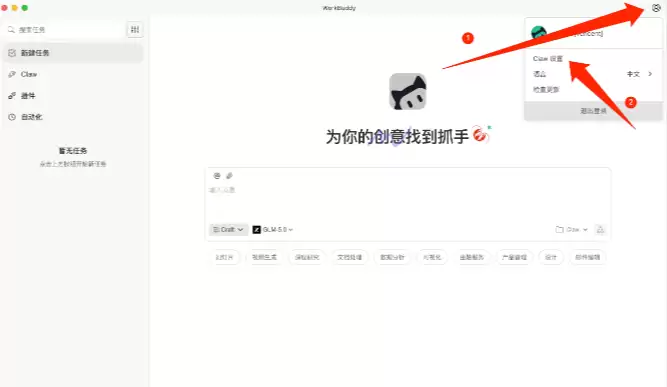
- 打开Claw设置:在WorkBuddy界面,点击右上角个人头像,选择「Claw设置」。
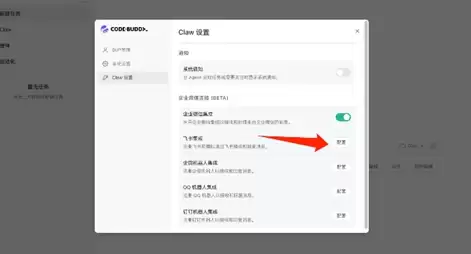
- 选择飞书集成:在Claw设置页面,选择「飞书集成」选项。
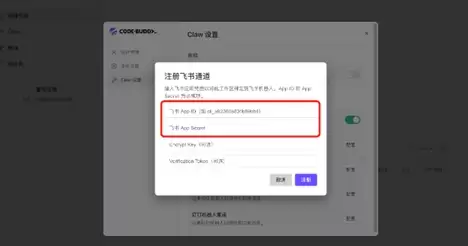
- 填写凭证:将飞书平台获取的AppID和AppSecret填入对应输入框。
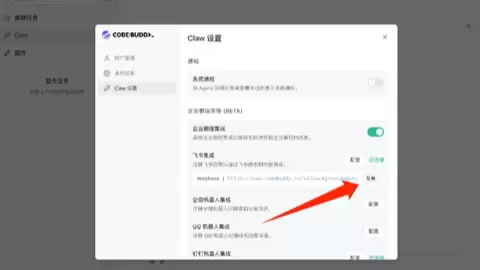
- 获取Webhook:点击「注册」按钮。系统将自动生成Webhook地址。点击“复制”保存此地址,下一步需要使用。
七、配置飞书事件回调
返回飞书开放平台,建立消息推送机制。
配置事件订阅
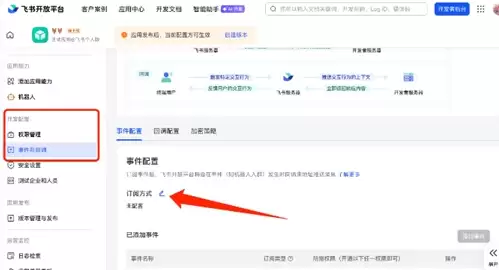
- 在应用详情页左侧菜单,点击「事件与回调」。
- 在「订阅方式」中,选择「将事件发送至开发者服务器」。
- 将从WorkBuddy复制的Webhook地址,粘贴到“请求地址”输入框。
- 点击「保存」。
添加消息接收事件
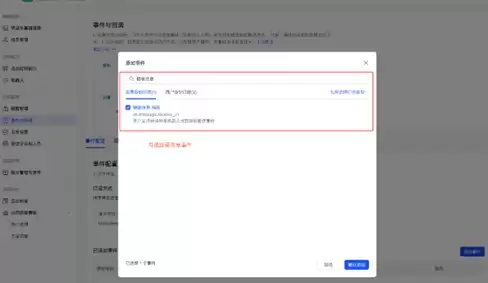
在「事件配置」区域,点击「添加事件」,搜索并添加「接收消息」事件。
配置卡片回调
若需机器人发送并处理交互式卡片,必须进行此配置。
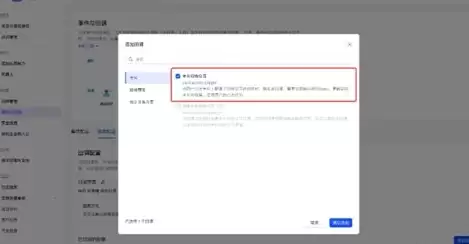
- 切换到「回调配置」页签。
- 搜索「卡片回传交互」。
- 点击「确认添加」。
八、发布应用
所有配置完成后,将应用正式发布。
发布流程
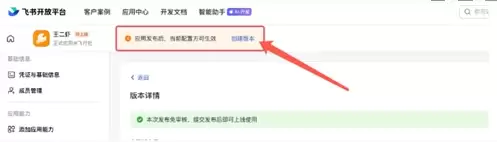
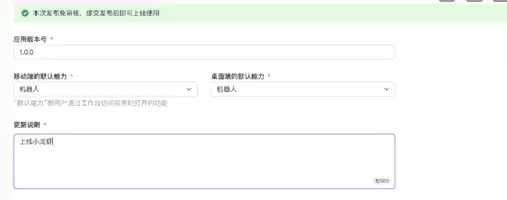
- 创建版本:点击页面上方的「创建版本」按钮。
- 填写版本信息:
- 版本号:例如 1.0.0
- 版本描述:例如“首次发布,集成WorkBuddy”
- 点击「确定」完成创建。
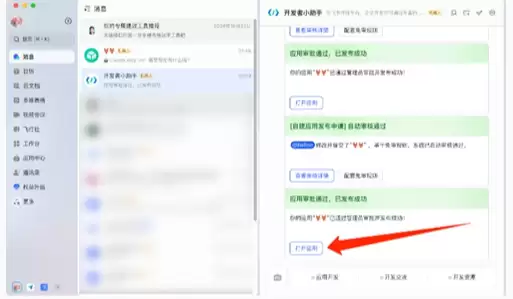
- 发布版本:在版本列表中,点击右侧的「发布」按钮。
- 提示:企业自建应用通常自动通过审批。如需审批,请联系企业超级管理员。
九、开始使用
配置完成,现在可以开始体验自动化流程。
使用步骤
- 找到机器人:在飞书搜索框中输入应用名称(如“WorkBuddy助手”)进行搜索。
- 开始对话:点击搜索结果中的机器人,进入对话窗口。也可在应用目录中找到并点击「打开应用」。
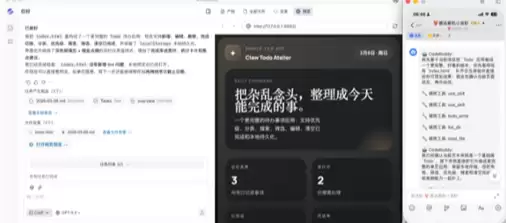
- 发送任务:直接向机器人发送需求。例如,输入“帮我写一个待办事项应用”。WorkBuddy将在你的电脑上自动执行,并通过机器人将结果返回到飞书聊天窗口。

来源:整理自互联网
免责声明:文中图文均来自网络,如有侵权请联系删除,心愿游戏发布此文仅为传递信息,不代表心愿游戏认同其观点或证实其描述。
相关文章
更多-

- workbuddy接入QQ的详细教程
- 时间:2026-05-29
-

- Workbuddy官方正版下载地址与安装指南
- 时间:2026-05-21
-

- Workbuddy连接微信的详细步骤与操作指南
- 时间:2026-05-20
-

- Workbuddy接入钉钉详细步骤与配置指南
- 时间:2026-05-19
-

- Workbuddy是什么意思?职场伙伴的含义与作用解析
- 时间:2026-05-16
-

- WorkBuddy与QClaw功能对比分析哪个更适合你
- 时间:2026-05-12
-

- Workbuddy接入元宝派详细步骤与配置方法
- 时间:2026-05-11
-
- Workbuddy安全性全面解析与使用保障指南
- 时间:2026-05-11
精选合集
更多大家都在玩
大家都在看
更多-

- 高清画质投屏软件推荐实用稳定低延迟屏幕镜像工具
- 时间:2026-06-10
-

- 钓鱼种田游戏大全
- 时间:2026-06-10
-

- 小学一年级拼音跟读软件排行榜 好用易上手的APP推荐
- 时间:2026-06-10
-

- 哥特王朝重制版哪些技能值得学
- 时间:2026-06-10
-

- 2026年高音质无广告功能全音乐App下载推荐
- 时间:2026-06-10
-

- 免费好用的一键去水印APP推荐,高清无痕去除视频图片水印
- 时间:2026-06-10
-

- CodeBuddy能否实现前端无障碍代码改造
- 时间:2026-06-10
-

- 支付宝授权登录过的软件查看方法
- 时间:2026-06-10