这些Windows系统自带的工具好用又实用:无需第三方软件
时间:2026-05-02 | 作者:318050 | 阅读:0别再盲目下载了!Windows这些自带工具,才是隐藏的效率神器
说到用Windows,很多人的第一反应就是“缺啥下啥”:截图要装个软件,清理垃圾再装一个,杀毒还得来一套全家桶。结果呢?电脑越用越慢,弹窗广告层出不穷。其实,你每天面对的Windows系统里,就藏着不少被忽略的“原生宝藏”。
这些系统自带的工具,安全无捆绑、不占额外硬盘空间、更没有烦人的后台资源占用。它们比许多第三方软件更稳定、更纯粹,关键是——完全免费,随手就能调用。今天,我们就来盘点几个覆盖日常高频需求的Windows原生工具,每一个都足够接地气,操作简单。看完你会发现,很多第三方软件,真的可以不用装了。
1、磁盘清理与优化:系统“瘦身”不求人
一觉得电脑卡顿,就想着下载各种“电脑管家”来清理?大可不必。Windows自带的“磁盘清理”和“优化驱动器”功能,足以应对绝大多数情况,而且效果一点也不逊色。
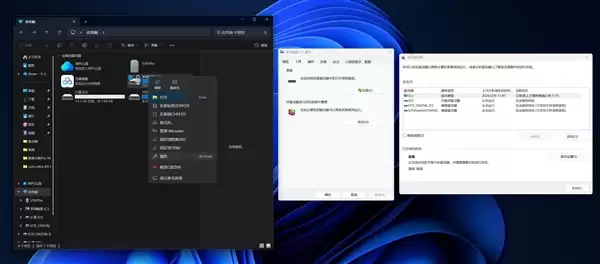
操作路径很简单:打开“此电脑”,右键点击需要清理的磁盘,选择“属性”。在“常规”选项卡中,点击“磁盘清理”,系统会自动扫描可清理的文件。勾选“临时文件”、“回收站”、“系统更新残留”等选项,一键确认即可。
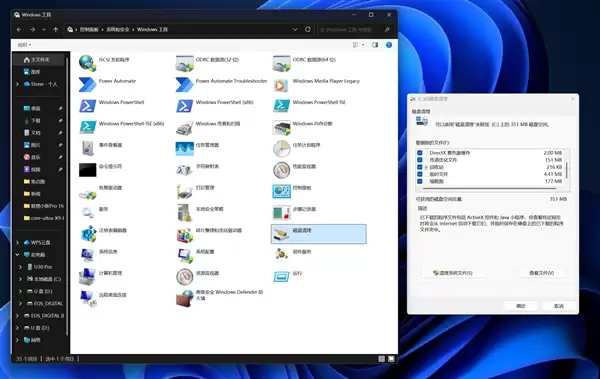
清理完垃圾,还可以顺手做个“碎片整理”(现代系统更多是“优化”)。在磁盘属性的“工具”选项卡下,点击“优化”。选择对应的驱动器,点击“优化”按钮即可。对于使用机械硬盘的老电脑,或者硬盘空间所剩无几的情况,定期做一下这个操作,对保持系统流畅很有帮助。
2、截图与游戏录屏:高效记录,一键搞定
截图和录屏堪称日常办公娱乐的“刚需”。其实,Windows 10及以上版本自带的工具,功能已经相当完善。
截图:记住快捷键Win+Shift+S,瞬间唤醒截图工具栏。你可以自由选择矩形、窗口、全屏或任意形状截图。截取后,图片会自动保存到剪贴板,直接粘贴到微信、文档里就能用。
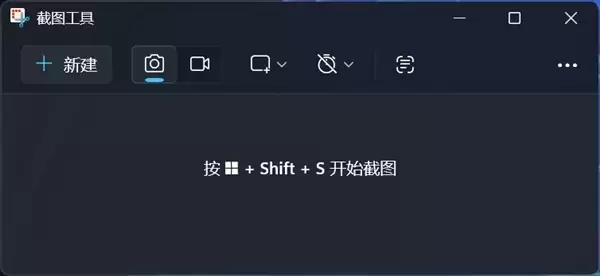
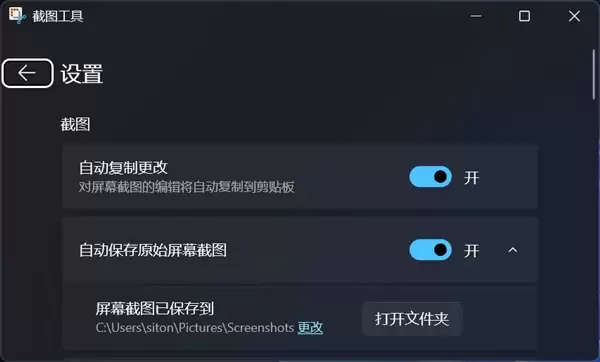
如果希望截图自动保存为文件,可以在“设置→系统→剪贴板”中,开启“剪贴板历史记录”,并在截图工具中进行相应设置。
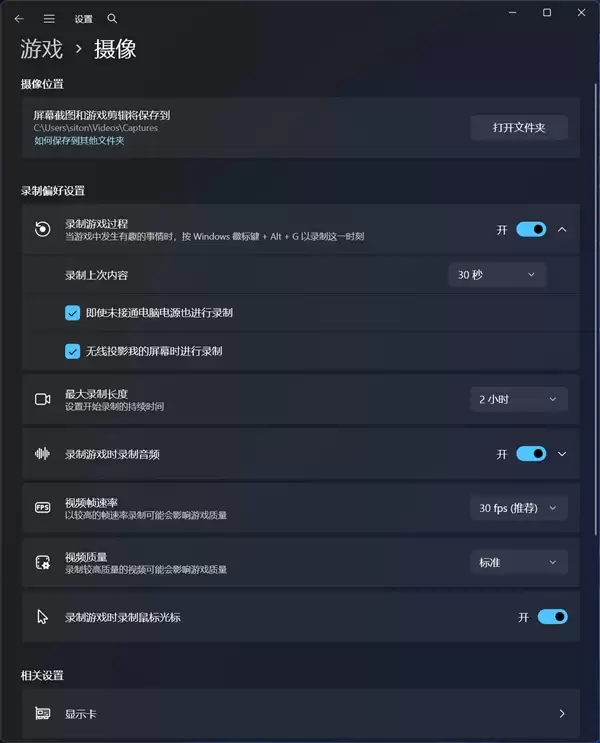
游戏录屏:玩游戏时想录下精彩瞬间?按Win+G呼出Xbox游戏栏。点击红色的录制按钮,就可以开始录屏了。视频会自动保存在“此电脑→视频→捕获”文件夹里。在“设置→游戏→摄像”中,你还能调整录像的帧率和画质。
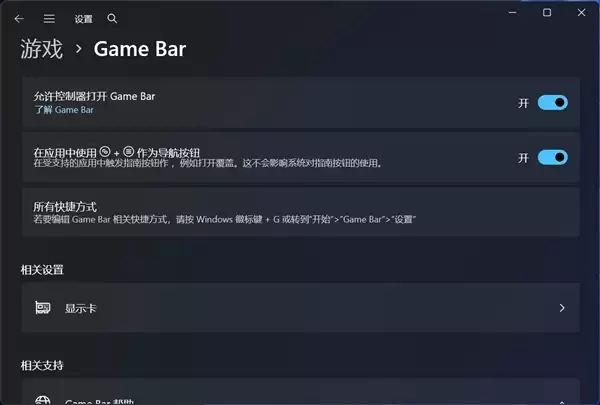
更妙的是“后台录制”功能。开启后,即便你没有主动录制,系统也会在后台暂存游戏画面。遇到精彩操作时,按下Win+Alt+G,就能自动保存前30秒(时长可调)的视频,再也不怕错过任何高光时刻。
3、问题步骤记录器:无声的“操作录像机”
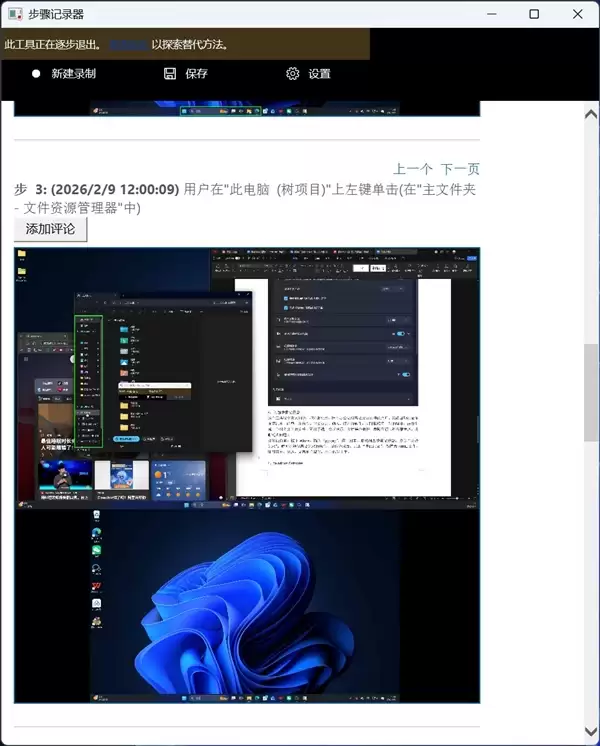
这个工具知名度不高,但实用性极强,堪称办公和求助的“神器”。它能自动记录你的每一步操作——点击了哪里、输入了什么、打开了什么程序,并同步截取屏幕画面,最终生成一份图文并茂的步骤报告。
无论是制作软件教程、向同事演示流程,还是向客服反馈复杂的系统问题,这份报告都能让对方一目了然。
使用方法:按下Win+R,输入“psr.exe”并回车。点击“开始记录”,然后进行你的操作。完成后点击“停止记录”,保存为一个压缩的HTML文件即可。整个过程无需任何复杂设置,小白也能轻松上手。
4、Windows安全中心:轻量而强大的“原生护卫”
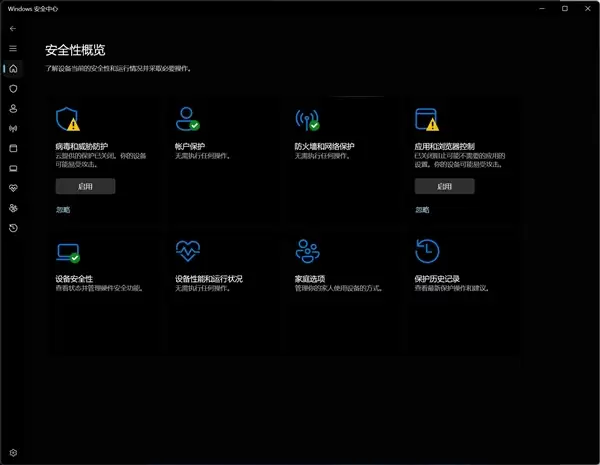
担心电脑安全,于是安装各种第三方杀毒软件?这反而可能带来资源占用和广告弹窗的困扰。事实上,Windows自带的“Windows安全中心”(由Microsoft Defender提供支持)已经提供了相当全面的实时保护。
它能防御病毒、木马、勒索软件等各类威胁,并自动更新病毒库。关键它完全免费、无广告,且与系统深度集成,资源占用远低于许多第三方软件。
打开“设置→更新和安全→Windows安全中心”,即可进行病毒扫描、管理防火墙和网络保护。对于绝大多数普通用户来说,这份“原生”的保护已经足够安心。
5、计算器:一个被严重低估的“全能工具箱”
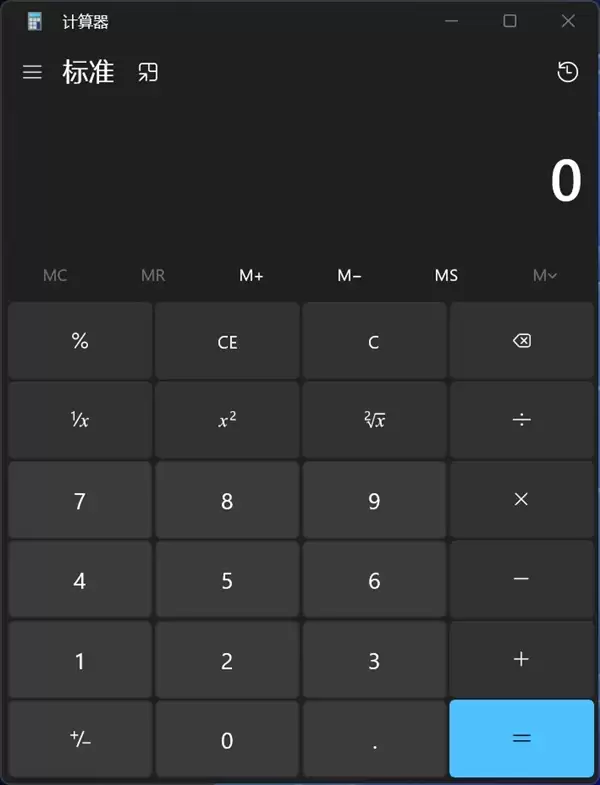
别再把Windows计算器当成只能做加减乘除的“小玩具”了。它内置的多种模式,足以应对从学生作业到专业工作的复杂计算需求。
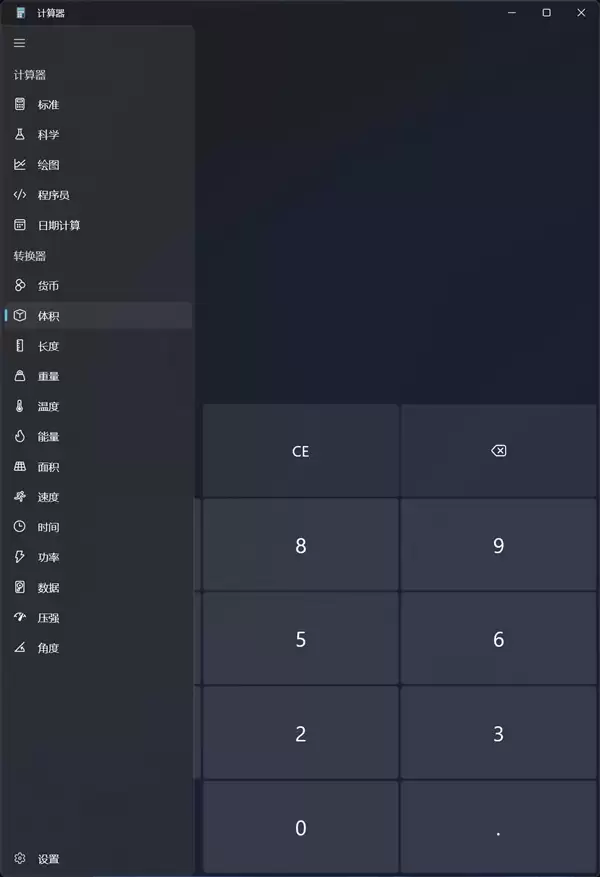
通过开始菜单搜索“计算器”或按Win+R输入“calc.exe”即可打开。点击左上角的菜单栏,你会发现新世界:
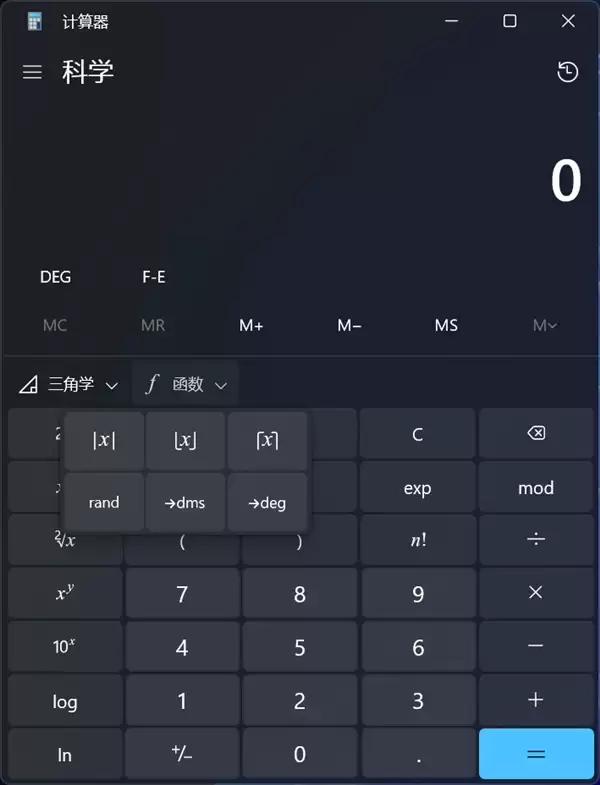
科学计算器:三角函数、对数、幂运算、阶乘一应俱全,学生和工程师的好帮手。
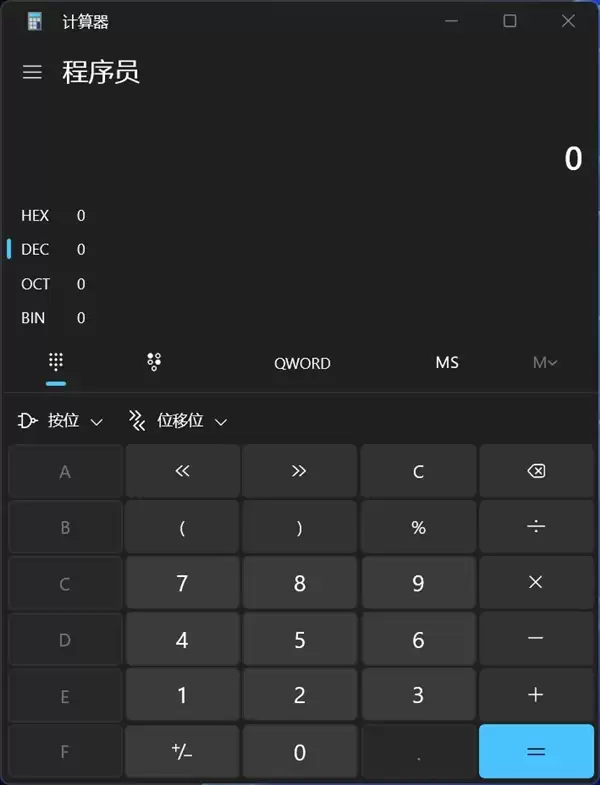
程序员模式:支持二进制、八进制、十六进制等快速转换,还有按位运算,编程时非常方便。
日期计算:计算两个日期之间相差多少天,或者推算某个日期之前/之后的日期,规划项目周期时很实用。
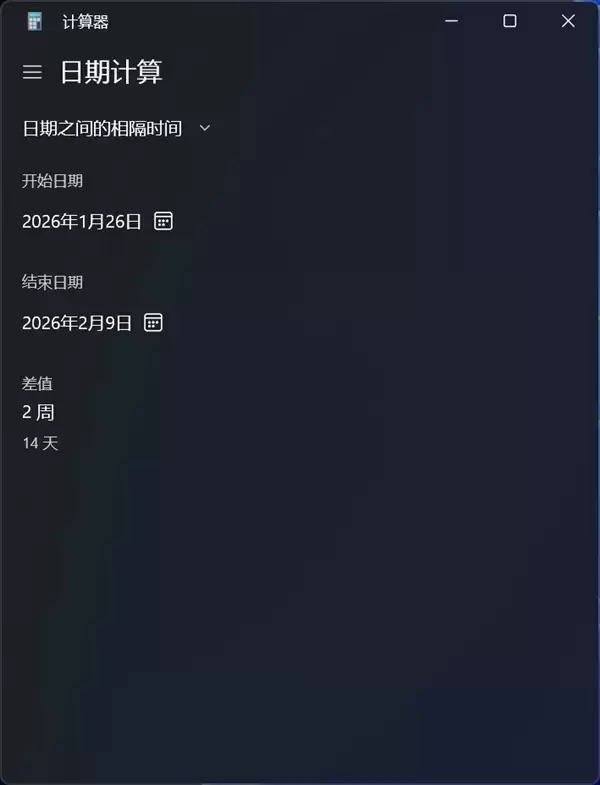
单位转换:长度、重量、体积、温度、速度……涵盖日常和专业的多种单位换算,出差、购物、学习时随手就能查。
最后总结
说到底,Windows这些自带工具的核心优势在于三个词:原生、纯净、高效。它们与系统无缝集成,没有捆绑安装,不偷跑资源,更能满足日常核心需求。
与其让电脑塞满各种来历不明的第三方软件,不如先好好挖掘一下系统自带的“宝藏”。对于追求简洁高效的用户,尤其是电脑新手,熟练掌握这些工具,不仅能省去大量下载、安装、管理的麻烦,更能让电脑保持轻快流畅。这才是真正的“极简操作,高效使用”。

文章出处:太平洋科技

来源:整理自互联网
免责声明:文中图文均来自网络,如有侵权请联系删除,心愿游戏发布此文仅为传递信息,不代表心愿游戏认同其观点或证实其描述。
相关文章
更多-

- 大侠立志传猜字谜答案是什么
- 时间:2026-05-02
-

- 《星神纪元》战士魔装选择推荐
- 时间:2026-05-02
-

- 家庭取暖器哪种方式长期用更划算
- 时间:2026-05-02
-

- 小米空调配网时没反应怎么处理?
- 时间:2026-05-02
-

- jbl耳机双耳配对教程完成后怎么确认?
- 时间:2026-05-02
-

- iPhone16Pro Max截屏快捷方式会触发录音吗?
- 时间:2026-05-02
-

- 麦克风测试网站能测噪音抑制吗?
- 时间:2026-05-02
-

- 老板集成灶换电池位置在哪里
- 时间:2026-05-02
精选合集
更多大家都在玩




大家都在看
更多-

- 修真高手手游贞德阵容搭配指南
- 时间:2026-05-02
-

- 红色沙漠战场之光套装怎么获得
- 时间:2026-05-02
-

- 红色沙漠残响峭壁古代遗迹解谜攻略
- 时间:2026-05-02
-

- 龙魂大陆戒指如何获取-龙魂大陆怎么得到戒指
- 时间:2026-05-02
-

- 牧场气息手游精灵玩法指南
- 时间:2026-05-02
-

- 无限轮回推图的方法是什么-无限轮回如何进行推图
- 时间:2026-05-02
-

- 落落大方的你配上自拍照朋友圈就这么发
- 时间:2026-05-02
-

- 适合五月发的朋友圈文案
- 时间:2026-05-02