三星zfilp怎么设置外屏来电显示?
时间:2026-05-03 | 作者:318050 | 阅读:0三星Z Flip外屏来电全屏显示:三步设置,告别“盲接”
三星Z Flip系列手机在折叠状态下,其实能将完整的来电信息推送到封面小屏上。
姓名、号码一目了然,无需展开手机。这个功能藏在系统设置里,需要正确配置才能生效。
下面将具体的操作路径和关键开关,为你梳理清楚。
一、确认外屏通知权限已启用
首先,你需要打开“外屏通知”这个总开关。
操作路径:进入手机「设置」→「显示」→「外屏」。
更快捷的方法是:在手机折叠时,从屏幕顶部下滑呼出控制中心,点击「外屏设置」图标。
进入后,请开启「外屏通知」总开关。它通常不是默认开启的,需要你手动打开。
接着,点击子选项「通知预览」,这里有一个关键选择:务必设为「显示所有内容」。
如果选择「仅显示图标」,来电时小屏就只会显示一个电话图标,无法看到是谁打来的。
这一步是后续所有功能的基础。
二、为电话应用单独配置高优先级通知
仅打开总开关还不够。电话应用的通知权限需要单独提升优先级。
请返回「设置」,找到「通知」→「外屏通知」,在应用列表里定位到「电话」。
点进去后,三个开关至关重要:
- 「允许通知」必须开启。
- 「在封面屏上显示」必须开启。
- 「通知优先级」一定要手动设置为「高」。
为什么这么麻烦?
因为系统默认将通话通知归为普通类别。如果不手动提权,结果可能就是:手机响了,小屏只是微亮一下,没有任何文字提示。
不少用户反馈的“失灵”问题,根源就在于此。
三、优化交互体验的三项关键设定
权限设置好后,如何用得更顺手?以下细节设定能大幅提升体验。
第一,开启「双击唤醒」。
在「外屏」设置里找到并打开此选项。之后在折叠状态下,只需轻敲两下封面屏幕,它就会立刻点亮显示通知,查看来电更方便。
第二,用好「电源键翻转接听」。
此功能同样在「外屏」设置中。开启后,来电时直接按一下侧边电源键,手机会自动切换到小屏接听界面,动作一气呵成。
第三,选一个简洁的时钟风格。
进入「时钟风格」选项,建议选择布局清晰、例如数字加大号联系人名的表盘。
过于花哨的动态表盘可能会遮挡关键的来电信息。
对于Z Flip5的用户,还可以配置「外屏快捷工具栏」,将“接听/拒接”的浮动按钮加进去,进一步缩短操作路径。
四、验证与日常维护建议
全部设置完成后,建议实地测试。
用另一部手机拨打,观察封面小屏是否能在1秒左右,全屏弹出带有联系人姓名和号码的绿色接听界面。
如果感觉有延迟,可以进入「设置」→「电池」→「后台程序限制」,将「电话」和「Samsung Experience Home」这两个应用设为“不受限制”,保证它们时刻待命。
另外,记得定期检查系统更新。三星通常会通过One UI版本的迭代,来优化外屏的响应逻辑和功耗平衡,更新后体验可能会有提升。
总而言之,想让Z Flip系列的外屏在来电时真正发挥作用,并非插卡即用。
它依赖于通知层级、应用权限和交互策略三者的协同配置。按照以上步骤操作,“盲接”时代就彻底结束了。

来源:整理自互联网
免责声明:文中图文均来自网络,如有侵权请联系删除,心愿游戏发布此文仅为传递信息,不代表心愿游戏认同其观点或证实其描述。
相关文章
更多-

- 荣耀v40关闭5G后信号变差吗
- 时间:2026-05-03
-

- 苹果音响使用说明包括哪些内容?
- 时间:2026-05-03
-

- 红米note9后盖打开有卡扣吗
- 时间:2026-05-03
-

- 坚果投影仪有没有投影比例调节?
- 时间:2026-05-03
-

- 坚果投影仪投影大小受距离影响吗?
- 时间:2026-05-03
-

- 容声电热水壶内部怎么清洗
- 时间:2026-05-03
-

- 潜水员戴夫怎么打章鱼
- 时间:2026-05-03
-
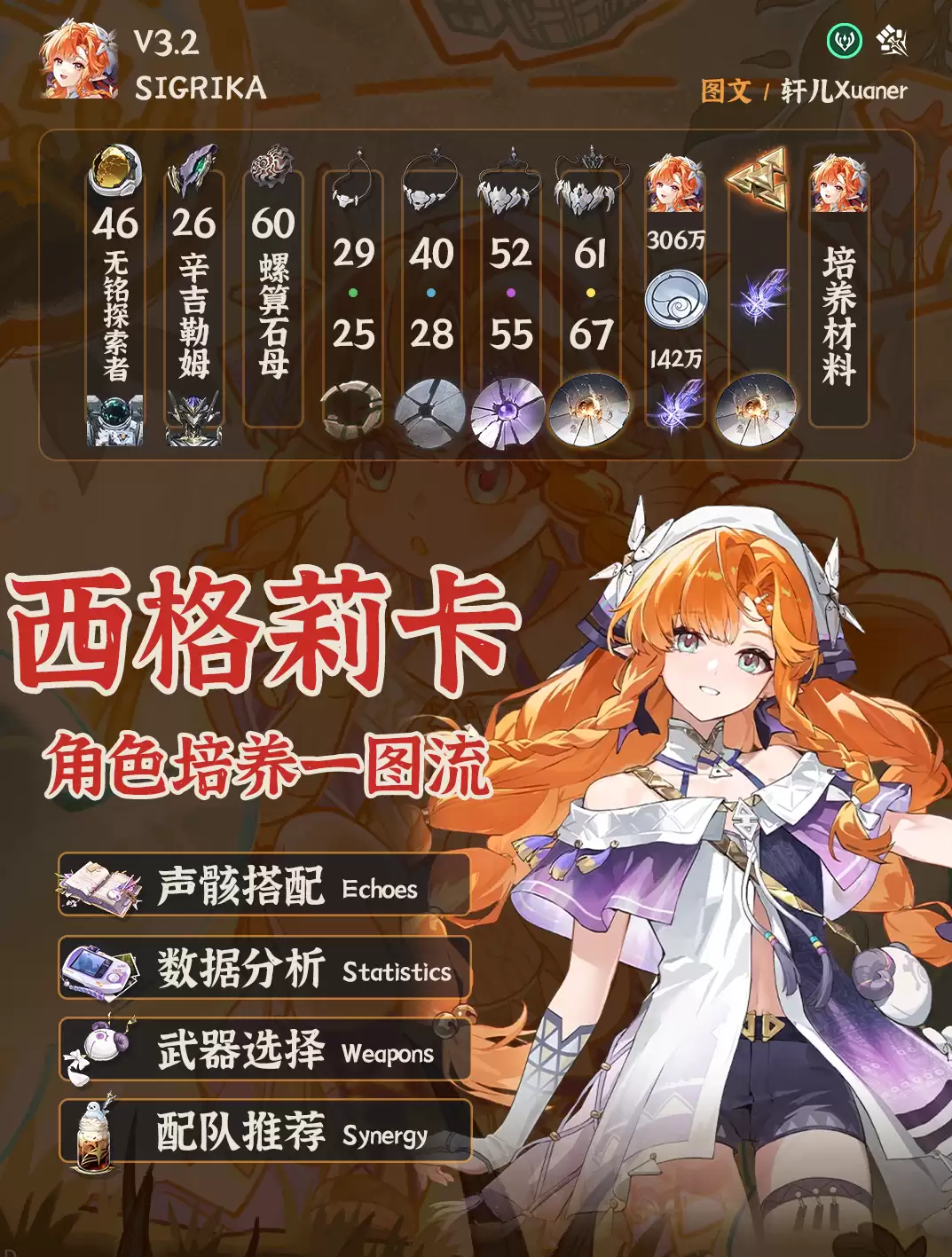
- 鸣潮西格莉卡培养攻略
- 时间:2026-05-03
精选合集
更多大家都在玩
大家都在看
更多-

- 双开门冰箱咋样维修方便吗
- 时间:2026-05-03
-

- 燕云十六声玉池见闻任务怎么完成
- 时间:2026-05-03
-

- 《明日方舟》贝洛内干员技能介绍
- 时间:2026-05-03
-

- 王者荣耀马超访茗客上线时间是什么时候
- 时间:2026-05-03
-

- 《饼干人联盟》奶油苏打饼干介绍
- 时间:2026-05-03
-

- 艾尔登法环黑夜君临DLC见弃空洞者大空洞地图怎么玩
- 时间:2026-05-03
-

- 2025王者荣耀五五开黑节有哪些免费皮肤
- 时间:2026-05-03
-

- 《红色沙漠》冰冷黑暗板金披风获取教程 冰冷黑暗板金披风在哪
- 时间:2026-05-03