word怎么自动调整行距
时间:2026-05-04 | 作者:318050 | 阅读:0Word文档排版小技巧:如何让行距自动调整,提升阅读体验
想让你的Word文档看起来更专业、读起来更舒服吗?一个关键但常被忽略的细节就是行距。合适的行距能让文档“呼吸”起来,排版美观度直线上升。下面,我们就来详细拆解一下Word中自动调整行距的完整流程。
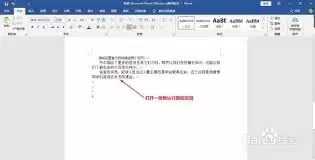
第一步:精准选中目标文本
操作的第一步,自然是打开你需要处理的文档。接下来,用鼠标左键拖动,选中你想要调整行距的那部分文字。如果想对整篇文档“一视同仁”,有个更快捷的方法:直接按下键盘上的Ctrl+A组合键,就能实现全文选中,省时又省力。
第二步:定位核心功能区
选中文本后,目光请移向Word界面顶部的菜单栏。找到并点击“开始”选项卡,你的注意力应该集中在右侧的“段落”功能组上。这里汇集了所有与段落格式相关的核心设置按钮。
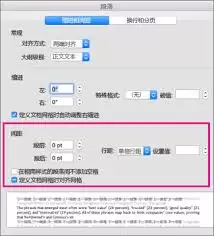
第三步:选择与调整行距
在“段落”组里,一眼就能看到那个形似几条横线加箭头的“行距”按钮。点击它旁边的下拉箭头,一个丰富的行距选项菜单就展开了。
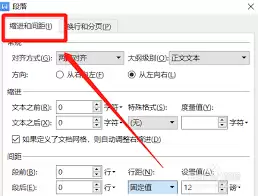
面对这些选项,该怎么选?其实各有妙用:
“单倍行距”:这是最通用、最稳妥的选择。它会根据行内最大字体的高度自动加上一点额外间距,让文本看起来紧凑又清晰。
“1.5倍行距”与“2倍行距”:顾名思义,分别是单倍行距的1.5倍和2倍。它们能提供更开阔的视觉空间,非常适合需要打印出来供人手写批注的文档,或者单纯想让页面看起来更疏朗。
“最小值”:这个选项很智能。你设定一个最低行距值,Word会确保行距至少不低于这个值。如果某行因为有个大号字体需要更多空间,Word会自动调增行距,保证文字不会被“砍头去尾”。
“固定值”:选择它,你就拥有了完全的控制权。无论这一行里是10号字还是20号字,行距都将严格保持为你输入的固定数值。需要警惕的是,如果设置值过小,可能会造成文字上下重叠。
“多倍行距”:想要1.25倍、1.75倍这种更精细的倍数?选它就对了,你可以自由输入任意倍数。
点击你心仪的选项后,变化是即时的——文档的行距已经按照你的指令自动调整完毕了。
话说回来,如果你对排版有更高要求,想同步调整段前段后间距、首行缩进等,可以点击“段落”组右下角那个不起眼的小箭头(扩展按钮)。在弹出的“段落”对话框里,藏着所有高级设置,让你能对段落格式进行一站式微调。
看,就是这么简单。几个步骤下来,文档的“颜值”和可读性就能获得显著提升。这才是让文档脱颖而出的关键所在。

来源:整理自互联网
免责声明:文中图文均来自网络,如有侵权请联系删除,心愿游戏发布此文仅为传递信息,不代表心愿游戏认同其观点或证实其描述。
相关文章
更多-

- Word文档网格设置一步步详细操作步骤完整教程
- 时间:2026-06-20
-

- 福昕PDF转Word图文教程详解
- 时间:2026-06-20
-

- Word2019添加开发工具的详细方法与步骤
- 时间:2026-06-20
-

- Word 2007文档另存为DOC格式的详细操作指南
- 时间:2026-06-19
-

- 哪里找Word2007可用激活码 产品密钥获取方法
- 时间:2026-06-19
-

- Word折线图背景透明化的设置方法与步骤
- 时间:2026-06-18
-

- Word快速删除文字间所有空格的技巧
- 时间:2026-06-18
-

- Word中破折号怎么打出来 输入方法步骤
- 时间:2026-06-17
精选合集
更多大家都在玩
大家都在看
更多-

- 植物大战僵尸2全植物获取攻略与解锁方法详解
- 时间:2026-06-20
-

- 植物大战僵尸2击杀鹦鹉技巧三招轻松通关
- 时间:2026-06-20
-

- 植物大战僵尸2通关攻略 巧用植物搭配轻松获胜
- 时间:2026-06-20
-

- 植物大战僵尸2西部第七关通关攻略与技巧详解
- 时间:2026-06-20
-

- 植物大战僵尸2绿色精华高效收集攻略
- 时间:2026-06-20
-

- 植物大战僵尸2机械牛打法攻略与通关技巧
- 时间:2026-06-20
-

- 植物大战僵尸2最强植物战力解析与实战排行
- 时间:2026-06-20
-

- 植物大战僵尸2西部关卡通关技巧与阵容推荐
- 时间:2026-06-20