diskgenius如何恢复已删除文件-diskgenius怎样恢复删除的文件
时间:2026-05-05 | 作者:318050 | 阅读:0误删文件别慌张,DiskGenius帮你忙
电脑用久了,谁还没个手滑误删重要文件的时候?先稳住,只要操作得当,大部分情况都能找回来。这里的关键在于,一旦发现文件删除,请立即停止向该磁盘分区写入新数据。道理很简单,文件被删除后,其占用的空间只是被标记为“可覆盖”,如果新的数据写进去,那恢复的希望可就渺茫了。
接下来,就是请出我们的得力助手——DiskGenius。这款工具的界面设计得相当友好,即便是第一次使用,也能很快找到门道。
启动软件后,第一步是在左侧目录树中,精准定位到你误删文件原来所在的磁盘分区。选中它,然后果断点击工具栏上那个醒目的“恢复文件”按钮。
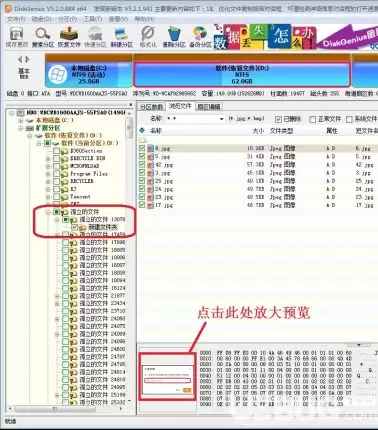
点击之后,DiskGenius便会开始对所选分区进行深度扫描。这个过程需要一点耐心,扫描时间完全取决于分区容量和文件多寡。不妨趁这个时间喝杯咖啡,让工具默默工作。
扫描结束后,界面会呈现一个详细的文件列表。DiskGenius很贴心,它会按文件类型、原始路径乃至删除日期等进行分类归纳,方便你查找。
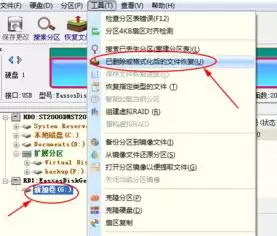
现在,你可以像在资源管理器里一样,通过文件名、后缀、大小等信息进行筛选和预览。找到目标文件后,在前面的方框里打上勾。这里有个小技巧:如果文件很多,善用搜索功能能事半功倍。
勾选完毕,下一步是指定一个安全的保存位置。切记,千万不要把恢复的文件直接存回原来的分区!这是为了避免二次覆盖,造成不可逆的损失。最好选择另一个硬盘或者U盘作为恢复目的地。
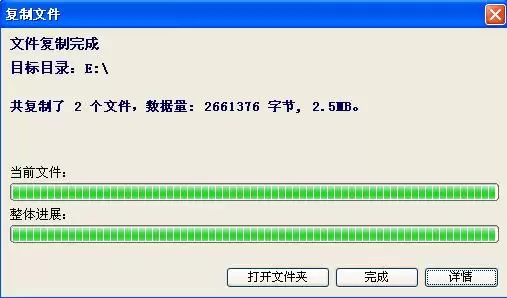
一切就绪,点击“开始恢复”按钮。稍等片刻,那些“失而复得”的文件就会完整地出现在你指定的文件夹里。
当然,有几个细节值得留意。首先,恢复的成功率并非百分之百,尤其是如果文件删除后磁盘已被频繁读写,恢复出来的文件可能存在损坏或无法打开的情况。其次,不同版本的DiskGenius在功能细节上可能略有差异,但核心的恢复流程大抵如此,遵循这个步骤基本不会出错。
说到底,DiskGenius就像一份数据保险。它无法完全杜绝意外,但能在意外发生后,为你最大限度地挽回损失。花几分钟熟悉这个流程,相当于给你的重要数据上了一道实用的安全锁。

来源:整理自互联网
免责声明:文中图文均来自网络,如有侵权请联系删除,心愿游戏发布此文仅为传递信息,不代表心愿游戏认同其观点或证实其描述。
相关文章
更多-

-

- 《怪物猎人:荒野》1.011版武器怎么改?快看有啥变化!
- 时间:2026-05-07
-

- 《夺宝奇兵:古老之圈》通关攻略:全流程详解,带你轻松过关!
- 时间:2026-05-07
-

- 夏安技能解析|怎么用、强在哪、需要注意什么
- 时间:2026-05-07
-

- 新三国志曹操传沙盘1410:打法详解
- 时间:2026-05-07
-

- 和平精英废墟打卡点在哪?怎么找?
- 时间:2026-05-07
-

- 东方帝国游侠联机怎么弄?
- 时间:2026-05-07
-

- 花语卷阵容如何搭配?攻略来了!
- 时间:2026-05-07
精选合集
更多大家都在玩
热门话题


大家都在看
更多-

- 简单可爱的男生英文网名(精选100个)
- 时间:2026-05-06
-

- 网名两个字惊艳男生霸气(精选100个)
- 时间:2026-05-06
-

- TEXTJOIN函数如何带分隔符合并文本?_新版合并【高效】
- 时间:2026-05-06
-

- Photoshop怎样抠取水流特效_动态模糊与蒙版结合【流体】
- 时间:2026-05-06
-

- MROUND函数如何按指定倍数舍入?_特殊取整【技巧】
- 时间:2026-05-06
-

- WPS如何启用拼写检查_WPS语法错误提示设置【操作】
- 时间:2026-05-06
-

- Photoshop怎么用魔棒工具抠图_选取纯色背景快速法【快速】
- 时间:2026-05-06
-

- 钉钉怎样查看我的企业信息_查看企业信息入口【查询】
- 时间:2026-05-06