如何使用Excel表格的RANK函数进行跨表排名?
时间:2026-05-05 | 作者:318050 | 阅读:0告别手动排序:用RANK函数搞定Excel跨工作表排名
在日常工作和学习中,Excel的数据排名功能大家肯定不陌生。单张表格内的排名操作,对许多朋友来说已是轻车熟路。然而,当数据分散在多个工作表中,需要跨表进行综合排名时,是否感觉有点无从下手?别担心,今天我们就来彻底解决这个问题,掌握跨表排名的核心技巧。
操作方法
让我们通过一个具体的案例来拆解整个过程。假设我们有三个小组的成绩数据,分别存放在名为“一组”、“二组”、“三组”的工作表中,现在需要计算每个成员在组内的名次,以及在全员中的总名次。
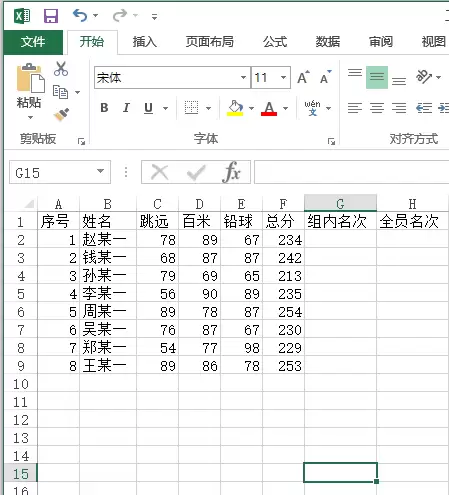
RANK函数实现组内排名
由于每个小组的成绩独立成表,组内排名其实非常简单。以“一组”工作表为例,我们想计算“赵某一”的组内名次。首先,选中“一组”工作表中G2单元格(即“赵某一”对应的“组内名次”单元格)。接着,在编辑栏输入公式:=RANK(F2,$F$2:$F$9)。这个公式的意思是,计算F2单元格的值在固定区域$F$2:$F$9中的排名。最后,使用填充柄向下拖动,即可快速完成整组成员的组内排名计算。
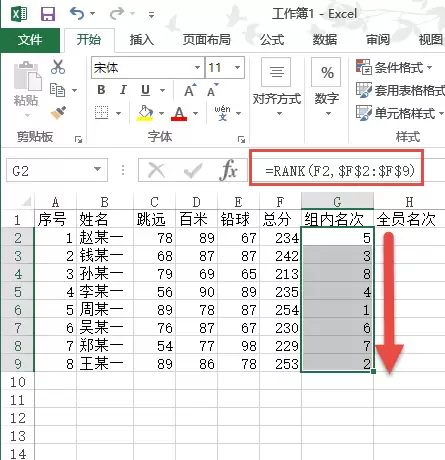
“二组”和“三组”的组内排名,依照此法操作即可。
范围引用实现排名扩展
接下来是重头戏——跨表综合排名。我们依然从“一组”工作表的“赵某一”开始,这次要计算他的“全员名次”。选中H2单元格,在编辑栏输入一个稍有不同的公式:=RANK(F2,一组:三组!$F$2:$F$9)。
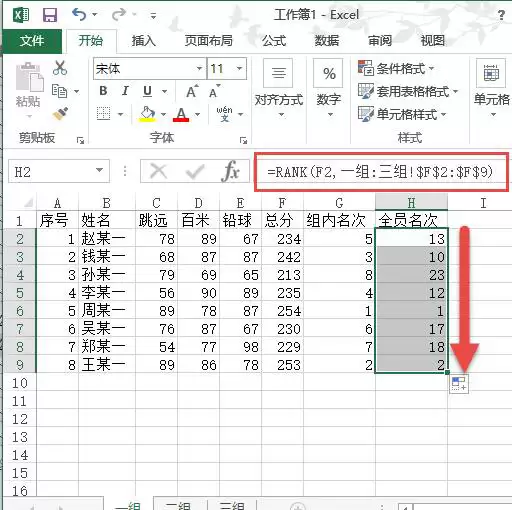
看明白了吗?关键就在于引用范围变成了“一组:三组!$F$2:$F$9”。这表示排名所依据的数据范围,跨越了从“一组”到“三组”这三个工作表中指定的单元格区域。输入完毕后,同样拖动填充柄完成填充,其他工作表的全员排名也按此方法操作。
这里有两个细节需要特别注意:第一,公式中的单引号、冒号等符号,都必须是在英文输入法状态下输入的。第二,关于引用的数据范围$F$2:$F$9,在实际应用中,需要以记录最多的那个工作表为准。本例中,“一组”有8条记录,因此范围定为$F$2:$F$9。如果“二组”有10条记录,那么范围就应该调整为$F$2:$F$11。一个小技巧是,输入“一组:三组”时,可以按住Shift键,再用鼠标点选“一组”和“三组”的工作表标签,Excel会自动生成这个跨表引用格式。
数据修改和结果联动的实现
使用公式排名的最大好处是什么?当然是动态联动。上述所有步骤完成后,整个排名系统就“活”了起来。当你修改任何一个工作表中的成员成绩时,其对应的“组内名次”和“全员名次”都会自动、实时地更新。
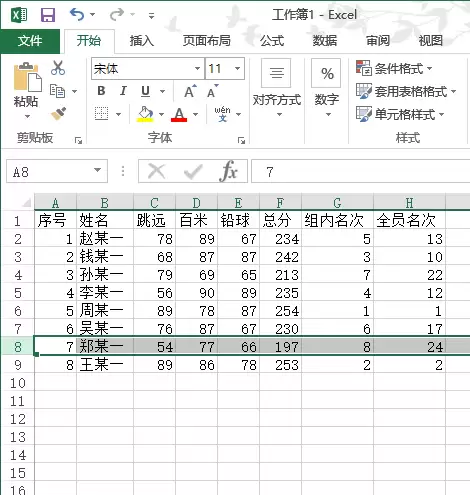
瞧,仅仅修改了一项成绩,两个排名值瞬间就发生了变化。这彻底告别了手动反复排序的繁琐,确保了数据的准确性和即时性。
掌握这个跨表排名的方法,无论是处理部门业绩、班级成绩还是项目评分,都能让你事半功倍,真正发挥出Excel在数据对比分析中的强大威力。

来源:整理自互联网
免责声明:文中图文均来自网络,如有侵权请联系删除,心愿游戏发布此文仅为传递信息,不代表心愿游戏认同其观点或证实其描述。
相关文章
更多-

- IFS函数怎样简化多层IF判断?_新版Excel逻辑【高效】
- 时间:2026-05-05
-
- Excel表格如何画画
- 时间:2026-04-30
-

- 如何利用跨平台Excel公式提效-跨平台Excel公式怎样实现提效
- 时间:2026-04-30
-

- Excel表格数据怎么快速去重 2026 Excel一键清理重复项全攻略
- 时间:2026-04-30
-

- vivoy3s手机能从Excel导入联系人吗
- 时间:2026-04-26
-
- Excel2016多个工作簿中的数据怎么同步更改-数据同步更改的详细步骤
- 时间:2026-04-25
-
- Excel表格中的数据怎么自动设置小数位数-自动设置小数位数的详细步骤
- 时间:2026-04-25
-
- Excel2016表格内容怎么设置跨列居中
- 时间:2026-04-24
精选合集
更多大家都在玩




大家都在看
更多-

- 何时相逢网名大全女生(精选100个)
- 时间:2026-05-05
-

- 海胆可爱网名大全女生霸气(精选100个)
- 时间:2026-05-05
-

- 米奇的符号表情网名女生(精选100个)
- 时间:2026-05-05
-

- 伤感英语长网名女生(精选100个)
- 时间:2026-05-05
-

- 可爱喜羊羊网名大全女生(精选100个)
- 时间:2026-05-05
-

- 与王有关的温柔网名女生(精选100个)
- 时间:2026-05-05
-

- 信心英文网名女生霸气(精选100个)
- 时间:2026-05-05
-

- 公主气息网名女生霸气(精选100个)
- 时间:2026-05-05