win8系统还原系统怎么操作?
时间:2026-05-05 | 作者:318050 | 阅读:0Win8系统还原功能详解:从创建到恢复的完整指南
为电脑设置系统还原点,堪称是抵御病毒侵扰或误操作导致系统故障的一道“保险”。它能让你在系统出问题时,快速回到一个健康、稳定的状态。那么,在Windows 8系统中,具体该如何操作呢?接下来,我们就一步步拆解,看看如何创建并使用这个实用的功能。
操作方法:创建系统还原点
首先,我们需要为系统创建一个还原点。这个过程其实并不复杂,跟着下面的步骤走就行。
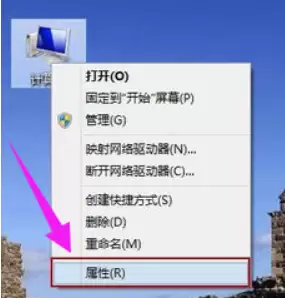
第一步:在电脑桌面上,找到并右键点击“计算机”图标,在弹出的菜单中选择“属性”。
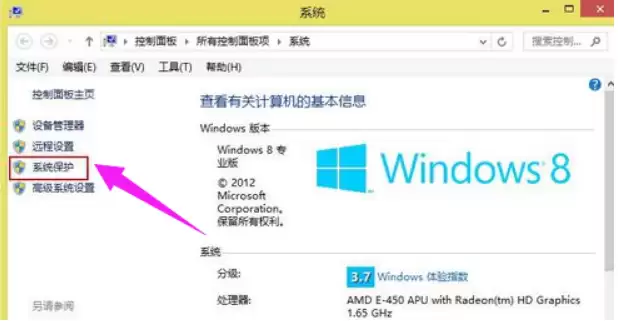
第二步:在打开的“系统”窗口中,点击左侧菜单栏的“系统保护”。
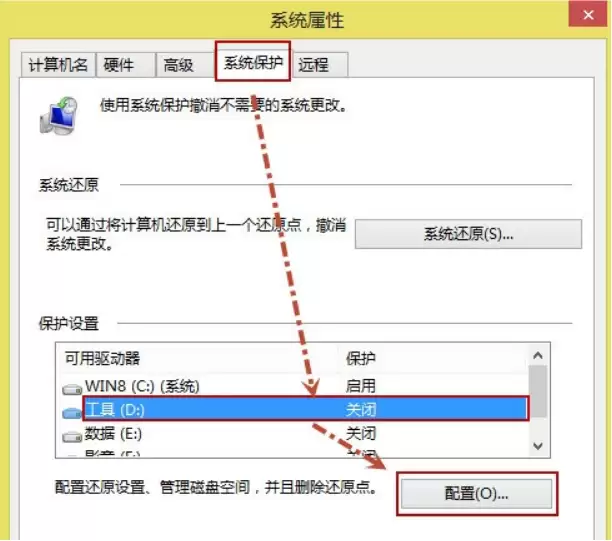
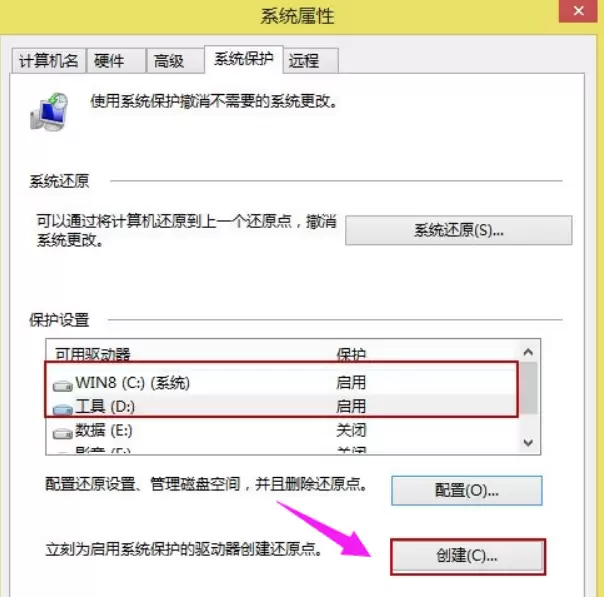
第三步:这时会进入“系统属性”的“系统保护”选项卡。在“保护设置”区域,你可能会发现C盘的“保护”状态是“启用”,而其他分区(例如D盘)则是“关闭”。如果你想为D盘也创建保护,就选中D盘,然后点击下方的“配置”按钮。
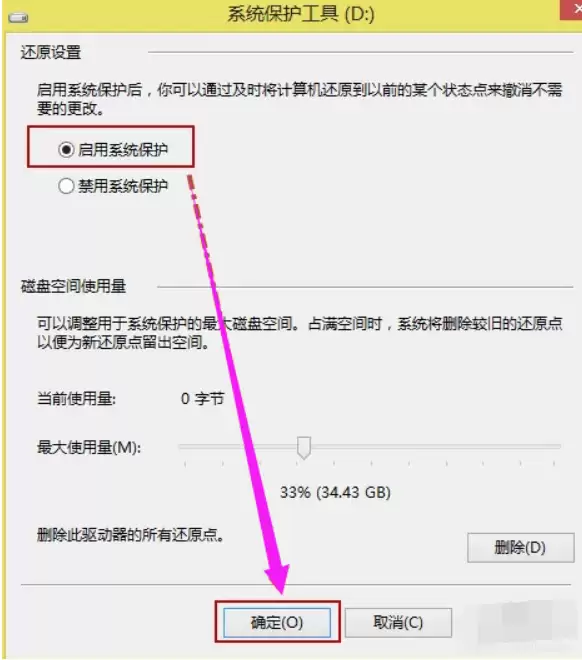
第四步:在弹出的“还原设置”对话框中,选择“启用系统保护”,然后点击“确定”。这样一来,D盘也就被纳入系统保护的范围了。
第五步:回到“系统保护”选项卡,现在C盘和D盘的“保护”应该都显示为“启用”了。直接点击中间的“创建”按钮,就可以立即为这些受保护的驱动器建立一个还原点。
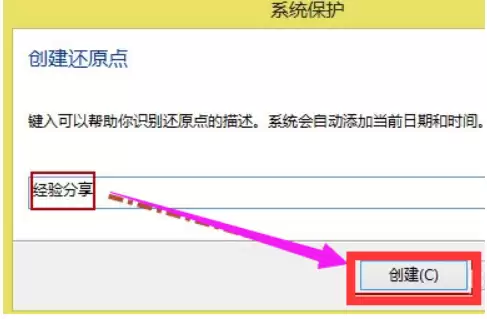
第六步:系统会提示你为这个还原点输入一个描述,比如“安装新软件前”或“系统清理后”,这样以后便于识别。输入完成后,点击“创建”。
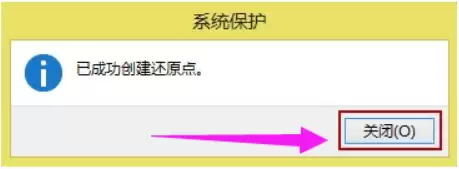
第七步:稍等片刻,系统会提示“已成功创建还原点”。点击“关闭”,整个创建过程就完成了。
系统还原:如何使用已创建的还原点
创建好还原点之后,万一系统出现问题,该如何让它“时光倒流”呢?操作流程同样清晰明了。
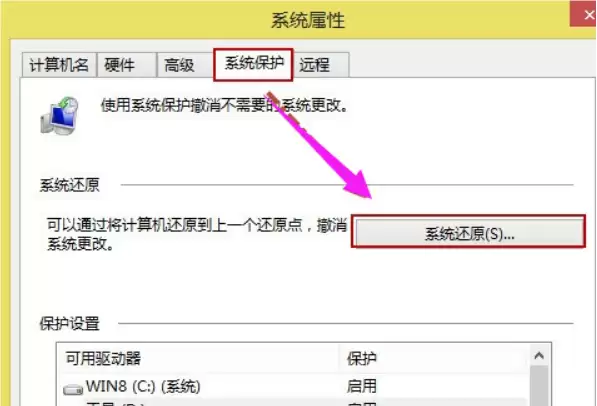
第一步:和创建时一样,从桌面“计算机”的“属性”进入,选择左侧的“系统保护”。在“系统保护”选项卡下,这次我们点击“系统还原”按钮。
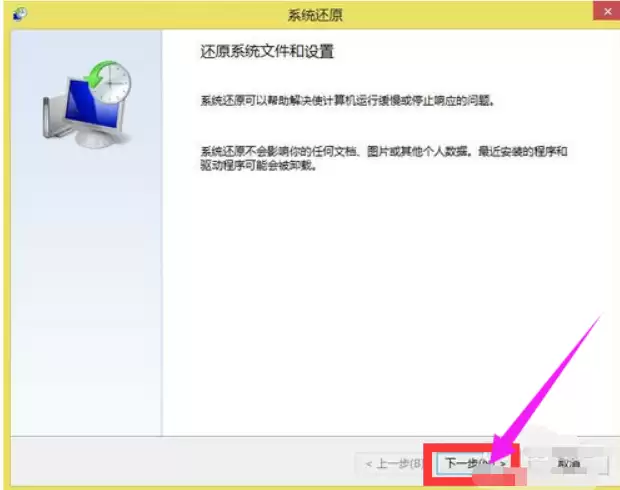
第二步:“系统还原”向导窗口会打开,直接点击“下一步”继续。
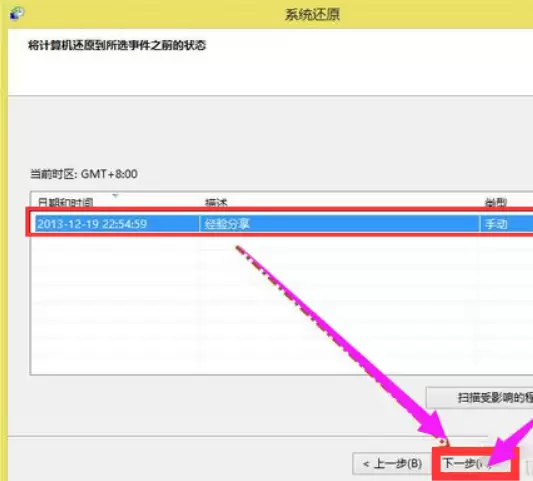
第三步:这里会列出所有可用的还原点,包括创建时间和描述。选中你想要恢复到的那个时间点,然后再次点击“下一步”。
确认无误后,按照提示完成后续操作,系统便会开始还原过程。需要注意的是,还原操作不会影响你的个人文件(如文档、照片),但在此还原点之后安装的程序或驱动可能会被移除。因此,建议在进行重大系统更改(如安装未知软件、更新驱动)前,手动创建一个还原点,这绝对是个好习惯。

来源:整理自互联网
免责声明:文中图文均来自网络,如有侵权请联系删除,心愿游戏发布此文仅为传递信息,不代表心愿游戏认同其观点或证实其描述。
相关文章
更多-

- 找个球第25关怎么过 详细图文通关步骤解析
- 时间:2026-05-07
-

- 找个球第26关怎么过 图文通关步骤详解
- 时间:2026-05-07
-

- 美柚APP数胎动功能使用指南与正确方法
- 时间:2026-05-07
-

- 个人社保缴费记录查询方法与网上明细步骤详解
- 时间:2026-05-07
-

- Mac Safari浏览器查看网页源代码与开启开发菜单详细指南
- 时间:2026-05-07
-

- 19216811路由器管理页面登录与配置指南
- 时间:2026-05-07
-

- 5月8日宠物集结耀橙装备限时获取攻略
- 时间:2026-05-07
-

- 找个球第13关怎么过图文通关步骤详解
- 时间:2026-05-07
精选合集
更多大家都在玩




大家都在看
更多-

- 电竞手机快充怎么选?续航持久技巧
- 时间:2026-05-07
-

- 三国百将牌商店武将购买推荐
- 时间:2026-05-07
-

- 自建房画图软件手机版有哪些
- 时间:2026-05-07
-

- 水星路由器恢复出厂后第一次怎么登录?需要密码吗?
- 时间:2026-05-07
-

- 办公显示器怎么调?HKC最佳设置详解
- 时间:2026-05-07
-

- 影视大全下载免费观看电视剧软件有哪些
- 时间:2026-05-07
-

- 在平板上画画用什么软件
- 时间:2026-05-07
-
- 一张照片就能开锁!消协实测:智能门锁这些功能暗藏隐患
- 时间:2026-05-07