机械革命笔记本怎么开WiFi?控制中心设置与快捷键详解(2026版)
时间:2026-05-06 | 作者:318050 | 阅读:0当机械革命笔记本的Wi-Fi功能无法启用时,解决问题的路径其实很清晰:从最直接的物理开关开始,依次排查Fn快捷键、Windows系统内的WLAN开关、设备管理器中的无线适配器状态,最后别忘了检查官方的Control Center控制中心。

如果你的机械革命笔记本无线网络图标不见了,或者怎么都连不上网,先别急着重启。这通常不是什么大问题,多半是某个开关被无意中关闭了。下面这套排查流程,能帮你从外到内、从硬件到软件,一步步把Wi-Fi“找”回来。
一、检查机身物理无线开关
首先,咱们得从最“实在”的地方看起。部分早期的机械革命型号,比如S3 Pro、Z3 Air,在机身边缘是藏着一个独立的硬件无线拨杆的。这个开关直接控制无线模块的供电,可以说是最根本的一环。
它通常位于笔记本的左侧或右侧,混在一堆接口旁边,上面会标有清晰的Wi-Fi信号图标或者ON/OFF字样。找到它之后,确认已经拨到了“ON”那一侧。操作成功的话,任务栏可能会弹出提示,有些机型键盘右上角的无线指示灯也会亮起蓝光。
1. 沿着笔记本左侧的USB接口区域慢慢摸索,寻找那个带有波形图标的小滑块。
2. 如果左侧没有,别忘了检查右侧。用指甲轻轻将拨杆推到有信号标识的一侧,同时留意屏幕右下角有没有出现“无线已启用”的提示。
3. 万一拨动了也没反应?可以尝试重启电脑后再操作一次,这能排除偶尔的接触不良或系统静电锁定的情况。
二、使用Fn组合快捷键启用无线网卡
对于2024到2026年的主流机型,比如极光Pro、无界14、蛟龙16K,物理开关大多已经取消了。控制无线功能的重任,交给了键盘上的Fn组合键。
这个关键的功能键,就藏在F1到F12之间,键帽上通常会印着蓝色的天线图标或者一个小飞机的轮廓。要激活它,必须配合Fn键一起按下。
1. 确保笔记本已经开机,并且连接了电源适配器,或者电池电量至少在15%以上,避免因省电策略导致操作无效。
2. 按住键盘左下角那个Fn键别松手,然后快速点按一下带有Wi-Fi图标的F键(这个键位因型号而异,常见的是F12,Z3系列可能是F5,无界14则多见于F8)。
3. 操作时,眼睛可以瞄着任务栏右下角。如果成功,旁边通常会短暂浮出一个“Wi-Fi已打开”或“飞行模式已关闭”的小提示框。
4. 如果按一次没反应,别担心,重复按个两三次试试。要是还不行,那说明问题可能更深一层,咱们就得继续往下排查驱动或系统设置了。
三、通过Windows系统设置开启WLAN开关
硬件层面准备好了,还得过Windows系统这一关。这里有个关键点:系统里的“WLAN”开关和“飞行模式”是两套独立的控制逻辑,必须确保两者都是开启状态,无线功能才能真正可用。这个开关藏得比较深,不能只靠任务栏图标的右键菜单。
1. 点击屏幕左下角的开始按钮,选择那个齿轮形状的“设置”图标。
2. 在打开的设置窗口里,找到并点击“网络和Internet”。
3. 接着,看左侧的导航栏,选择“Wi-Fi”选项,等待右侧页面加载完毕。
4. 页面最上方,就能看到那个写着“Wi-Fi”的滑动开关了,把它拨到开(显示为蓝色)的状态。
5. 如果发现这个开关是灰色的,根本点不动?那十有八九是“飞行模式”被打开了。你需要先返回上一级设置,把飞行模式关掉,才能再来操作这个WLAN开关。
四、在设备管理器中启用无线网络适配器
有时候,无线网卡可能在系统底层被手动禁用了,或者因为驱动异常导致状态“卡住”。这时,图形界面的WLAN开关就会失效,任务栏图标也不见踪影。要解决这个问题,就得请出更底层的工具——设备管理器,它可以直接在驱动层面启用硬件。
1. 用鼠标右键点击开始按钮,从弹出的快捷菜单里选择“设备管理器”。
2. 在设备管理器窗口中,找到“网络适配器”,点击它前面的小三角展开列表。
3. 在展开的列表里,仔细找找名称包含Realtek RTL8822CE、Intel Wi-Fi 6E AX211或MediaTek MT7921等字样的设备(具体型号取决于你2026款笔记本的配置)。
4. 如果你发现这个设备的图标上有一个向下的黑色箭头,那就表示它被禁用了。右键点击它,然后选择“启用设备”。
5. 启用成功后,你会看到系统托盘(右下角)的网络图标会刷新一下,Wi-Fi图标重新出现,之前灰色的WLAN开关也应该可以正常操作了。
五、调用机械革命Control Center控制中心进行无线管理
最后一招,也是针对机械革命笔记本的“专属方案”。从2025年开始,新机普遍预装了Control Center 3.2及以上版本的官方控制软件。这个工具的功能比系统自带的要强大,它集成了硬件监控和底层的射频模块控制。
当其他方法都无效时,它或许能识别并修复因固件冲突导致的Wi-Fi模块“假死”或休眠问题。
1. 在任务栏的搜索框里直接输入“Control Center”,然后点击搜索结果启动它。
2. 进入软件主界面后,切换到“硬件控制”标签页,往下滚动找到“无线通信模块”这个区域。
3. 查看“Wi-Fi模块状态”,正常应该显示“已连接”或“就绪”。如果显示的是“未响应”,别犹豫,点击旁边的“重置射频”按钮。
4. 等待大约5秒钟,看看状态栏是否变成绿色的“运行中”。之后,立刻回到Windows系统设置里检查一下,那个WLAN开关应该已经恢复可用了。

来源:整理自互联网
免责声明:文中图文均来自网络,如有侵权请联系删除,心愿游戏发布此文仅为传递信息,不代表心愿游戏认同其观点或证实其描述。
相关文章
更多-

- B站手机版WiFi下自动准备安装包设置方法
- 时间:2026-07-18
-
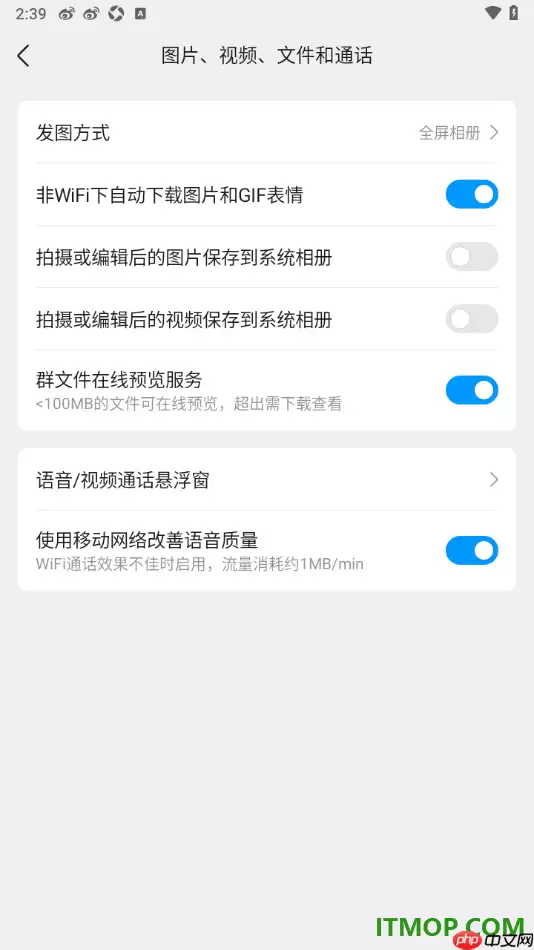
- QQ手机版非WiFi自动下载图片和GIF表情设置方法
- 时间:2026-07-17
-

- 黑鲨手机双WiFi加速开启教程 网络双通道协同设置方法
- 时间:2026-07-15
-
- 摄像机WiFi连接与配网步骤详解
- 时间:2026-07-13
-

- 微博手机版移动网络与WiFi自动播放音视频动图设置
- 时间:2026-07-11
-
-
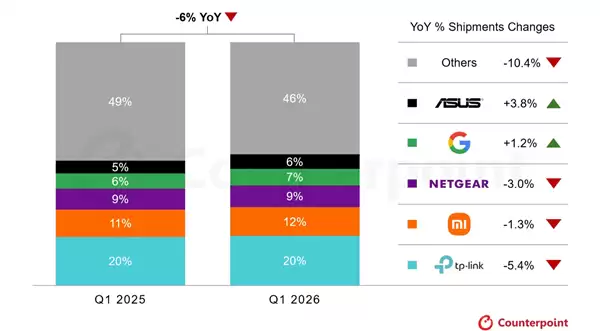
- Q1全球路由器等Wi-Fi CPE设备出货量:TP-Link第一 小米紧随其后
- 时间:2026-07-09
-
- 电脑无法连接无线网络 网络连接失败解决方法
- 时间:2026-07-04
精选合集
更多大家都在玩
热门话题

大家都在看
更多-

- 悟空浏览器静音模式仍有视频广告声音的原因
- 时间:2026-07-18
-

- 夸克浏览器PC版查看网页源代码方法
- 时间:2026-07-18
-

- Safari浏览器WebGL 3D渲染性能不佳原因解析
- 时间:2026-07-18
-
- 中国机器人保姆成真:说一句我渴了机器人主动递水
- 时间:2026-07-18
-

- 米侠浏览器快捷键与手势快速关闭标签页
- 时间:2026-07-18
-

- 企业内网Edge浏览器兼容性站点列表详细设置方法
- 时间:2026-07-18
-

- 百度浏览器网页图片无法显示的解决方法
- 时间:2026-07-18
-

- Edge浏览器收藏夹与扩展插件无法同步的修复方法
- 时间:2026-07-18