Photoshop液化工具在哪
时间:2026-05-06 | 作者:318050 | 阅读:0在Photoshop中,液化工具是进行人像精修的得力助手
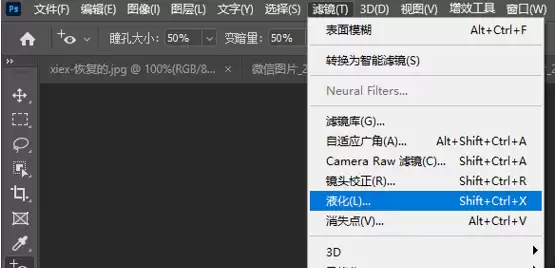
那么,这个强大的工具藏在哪里呢?其实很简单:打开Photoshop软件后,找到顶部菜单栏的“滤镜”,在下拉菜单中,“液化”选项就在那里等着你。
利用液化工具进行瘦脸瘦身
这可以说是人像后期中最实用、最出效果的技巧之一。掌握了它,就能轻松塑造理想的面部与身体轮廓。
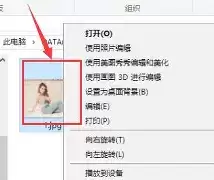
瘦脸操作详解
瘦脸时,核心是使用液化工具中的“向前变形工具”。第一步,先将画笔大小调整到合适程度——这没有固定值,一般根据人物脸部在画面中的大小来定,比如将画笔直径设置在50到100像素之间,通常是个不错的起点。
接下来,在人物脸颊两侧,由外向内轻轻拖动。这里的关键在于力度要均匀、缓慢,像捏陶土一样,逐步塑造出流畅的瘦脸线条。必须警惕的是,切忌一次性推动幅度过大,否则脸部极易变形失真,显得很不自然。
瘦身与精细调整
瘦身的原理与瘦脸相通。同样是使用“向前变形工具”,沿着身体轮廓线,例如腰部两侧、大腿或手臂外侧,向内侧平稳地推动,从而让线条显得更加纤细紧致。
如果想要效果更上一层楼,液化工具里的其他几个“秘密武器”就派上用场了。比如“褶皱工具”,它能在腹部或侧腰等位置制造微妙的向内收索效果,让瘦身过渡更显真实。而“膨胀工具”则常用于反向微调,如果觉得手臂或小腿的肌肉线条过于干瘪,用它轻轻一点,就能让轮廓恢复饱满柔和。
整个操作过程中,务必养成随时观察、随时调整的习惯。画笔的压力和密度参数都可以动态调节,以适应不同区域的修图需求。一个非常实用的建议是:在操作前,先复制一份背景图层,所有液化操作都在复制层上进行。这样一来,即便效果不满意,也能随时重来,或者通过调整图层透明度来融合效果,这无疑是追求自然感的终极保障。
保持协调与美感是关键
最后,也是最重要的一点:液化瘦脸瘦身,绝不能以牺牲人物五官和神态的自然协调为代价。眼睛、鼻子、嘴巴之间的相对位置关系,是人物神韵的根本。在推动脸颊时,不妨将图像放大,仔细观察这些关键特征点是否发生了不应有的位移。
说到底,熟练运用液化工具的秘诀,在于“耐心”与“适度”。通过反复练习,把握那种“润物细无声”的调整力度,你就能轻松让人物照片在保留原有神态的基础上,变得更加精致完美。

来源:整理自互联网
免责声明:文中图文均来自网络,如有侵权请联系删除,心愿游戏发布此文仅为传递信息,不代表心愿游戏认同其观点或证实其描述。
相关文章
更多-

- 笔记本内存条型号在哪看?怎么查参数?
- 时间:2026-05-06
-

- 地下室有除湿机,能长期住人吗?
- 时间:2026-05-06
-

- 小米汽车里能叫小爱同学吗?怎么用?
- 时间:2026-05-06
-

- 带图形化BIOS的主板有哪些?怎么选?
- 时间:2026-05-06
-

- 小米电视如何唤醒小爱同学?
- 时间:2026-05-06
-

- SATA改移动硬盘,支持热插拔吗?
- 时间:2026-05-06
-

- 史密斯热水器连Wi-Fi需要啥?步骤一文读懂
- 时间:2026-05-06
-

- 好太太浴霸遥控器怎么用?教你详细操作步骤!
- 时间:2026-05-06
精选合集
更多大家都在玩
热门话题


大家都在看
更多-

- 简单可爱的男生英文网名(精选100个)
- 时间:2026-05-06
-

- 网名两个字惊艳男生霸气(精选100个)
- 时间:2026-05-06
-

- TEXTJOIN函数如何带分隔符合并文本?_新版合并【高效】
- 时间:2026-05-06
-

- Photoshop怎样抠取水流特效_动态模糊与蒙版结合【流体】
- 时间:2026-05-06
-

- MROUND函数如何按指定倍数舍入?_特殊取整【技巧】
- 时间:2026-05-06
-

- WPS如何启用拼写检查_WPS语法错误提示设置【操作】
- 时间:2026-05-06
-

- Photoshop怎么用魔棒工具抠图_选取纯色背景快速法【快速】
- 时间:2026-05-06
-

- 钉钉怎样查看我的企业信息_查看企业信息入口【查询】
- 时间:2026-05-06