WPS2019打开很卡怎么办-WPS2019打开卡如何修复
时间:2026-05-06 | 作者:318050 | 阅读:0WPS 2019为什么打开很卡?WPS 2019打开卡的修复方法
在日常办公场景中,WPS 2019无疑是许多人的得力助手。但偶尔,它也会“闹点小脾气”——启动缓慢、反应迟钝,着实影响工作效率。别担心,今天我们就来深入剖析一下背后的原因,并给出切实可行的解决方案。
一、卡顿原因
软件冲突
电脑就像一个生态系统,软件之间有时会“打架”。WPS 2019在启动时,可能会与后台运行的其他程序产生冲突,尤其是某些安全防护软件或系统优化工具。它们出于保护目的,可能会拦截或扫描WPS的进程,从而导致启动卡顿。
系统资源不足
这可能是最常见的原因了。如果你的电脑配置本身不高,运行内存(RAM)捉襟见肘,或者CPU性能已经满载,那么WPS 2019在启动时就需要排队等待系统资源分配。特别是在老旧电脑上,同时打开几个网页和聊天软件后,再启动WPS,卡顿几乎不可避免。
软件版本问题
软件并非完美无瑕。你正在使用的WPS 2019特定版本,如果恰好存在一些未被修复的漏洞或兼容性问题,也完全有可能成为卡顿的元凶。
二、修复方法
关闭不必要的软件
在打开WPS 2019之前,不妨先给电脑“减减负”。通过任务管理器,关闭那些非必要的后台程序,尤其是大型软件或安全扫描工具。这能立刻释放出被占用的内存和CPU资源,为WPS的流畅启动铺平道路。
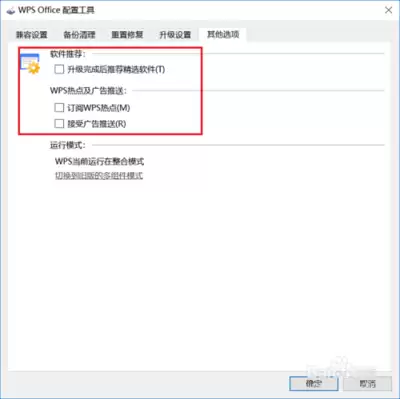
优化系统
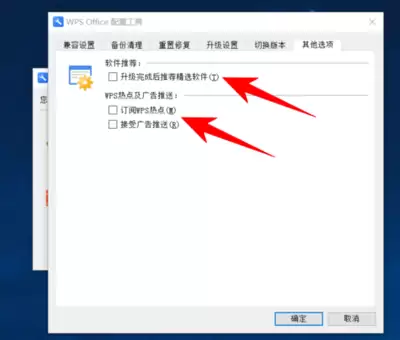
定期对电脑进行“大扫除”是个好习惯。清理掉无用的临时文件、系统缓存和软件残留,能有效释放磁盘空间并提升系统响应速度。此外,还可以利用系统自带的工具,比如调整虚拟内存大小,或进行磁盘碎片整理(针对机械硬盘),从整体上优化电脑性能。
更新软件
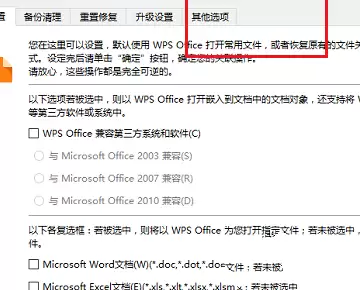
保持软件更新至关重要。WPS官方会持续发布更新,目的就是修复已知问题、提升稳定性与性能。因此,检查并升级到WPS 2019的最新版本,往往是解决因软件本身缺陷导致卡顿的最直接方法。
检查硬件
如果以上软件层面的调整都收效甚微,那么可能需要审视一下硬件了。对于配置确实过低的电脑,可以考虑进行硬件升级。例如,增加内存条容量,或者将传统的机械硬盘(HDD)更换为固态硬盘(SSD),这将会带来立竿见影的速度提升,彻底满足WPS等现代办公软件的运行需求。
总而言之,遇到WPS 2019打开卡顿的问题,无需烦躁。按照从软到硬的顺序,逐一排查软件冲突、系统资源、版本更新和硬件配置这几个方面,绝大多数卡顿问题都能迎刃而解。让WPS恢复往日的流畅,高效办公自然水到渠成。

来源:整理自互联网
免责声明:文中图文均来自网络,如有侵权请联系删除,心愿游戏发布此文仅为传递信息,不代表心愿游戏认同其观点或证实其描述。
相关文章
更多-
- WPS表格fx后弹出什么对话框
- 时间:2026-07-04
-

- WPS八进制转十六进制详细操作步骤
- 时间:2026-07-02
-

- WPS手机版下载后如何设置文档加密保护
- 时间:2026-07-02
-

- WPS云文档同步失败怎么办详细解决方法步骤
- 时间:2026-07-02
-

- WPS手机版下载后如何使用公式输入编辑器
- 时间:2026-07-02
-

- WPS手机版下载后快速使用自动求和功能窍门
- 时间:2026-07-02
-

- WPS手机版下载后如何用AI知识库辅助办公进阶
- 时间:2026-07-02
-
- WPS手机版下载后如何开启屏幕常亮阅读模式
- 时间:2026-07-02
精选合集
更多大家都在玩
大家都在看
更多-

- 米侠浏览器全屏浏览及隐藏状态栏设置方法
- 时间:2026-07-05
-

- Edge浏览器沉浸式阅读器翻译整篇外文教程
- 时间:2026-07-05
-

- 百度浏览器无痕模式开启与设置完整指南
- 时间:2026-07-05
-

- 谷歌浏览器如何禁止网页屏幕常亮
- 时间:2026-07-05
-

- vivo浏览器移动数据无法上网 WiFi正常原因解析
- 时间:2026-07-05
-

- Safari浏览器关闭双击放大防止误触手势冲突方法
- 时间:2026-07-05
-

- 彩虹浏览器避免打扰的通知权限管理详细步骤
- 时间:2026-07-05
-

- 神马浏览器开启全屏模式简单教程
- 时间:2026-07-05