如何将手机虾米音乐歌曲导出到电脑
时间:2026-05-06 | 作者:318050 | 阅读:0如何将手机虾米音乐歌曲导出到电脑?
想把手机虾米音乐里的歌搬到电脑上?这想法太常见了。无论是为了整理一个更庞大的音乐库,还是想在电脑大屏上获得更沉浸的听觉体验,把歌曲从手机导出来,都是实现音乐自由的关键一步。那么,具体该怎么操作呢?别急,下面这份详细的软件教程,会手把手带你走完全程。
手机虾米音乐歌曲导出电脑
首先,咱们得把准备工作做扎实。最基础也最关键的一步,是确保你的手机和电脑连接在同一个无线网络环境下。这是后续所有操作能够顺畅进行的基石,可别忽略了。
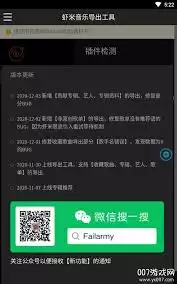
接下来,就需要借助一个得力的“搬运工”——第三方工具。这里以功能比较全面的“AnyTrans”软件为例。它支持多平台,能很好地胜任歌曲导出的任务。第一步,自然是先在电脑上下载并安装好“AnyTrans”。
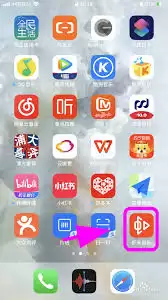
软件就绪后,就该建立手机和电脑之间的桥梁了。打开手机的设置菜单,找到“开发者选项”(如果你的手机没有显示这个选项,别慌,通常进入“关于手机”界面,对着“版本号”连续点击7次左右就能激活它)。在开发者选项中,开启“USB调试”功能。然后,用数据线将手机和电脑连接起来,并启动电脑上的“AnyTrans”软件。正常情况下,软件会自动识别并连接你的手机。
连接成功后,操作的重心就转移到电脑软件上了。在“AnyTrans”的主界面中,找到并点击“音乐”选项。这时,软件会扫描并显示出你手机虾米音乐App中的所有歌曲列表,一目了然。
现在,到了最令人愉悦的环节:挑选你的“心头好”。在歌曲列表中,你可以勾选想要导出的歌曲。是来一次全选大迁移,还是精挑细选部分珍藏?完全取决于你的需求。
选择完毕后,最后一步就是确定它们的“新家”。点击导出按钮,在弹出的窗口里,选择电脑上你希望存放这些音乐的文件夹路径。确认无误后,点击“开始传输”,剩下的就交给软件吧。整个过程通常快速且稳定,不一会儿,你手机虾米音乐里的那些心仪歌曲,就会安然无恙地出现在电脑里,随时等待你的召唤,畅享无界音乐时光。

来源:整理自互联网
免责声明:文中图文均来自网络,如有侵权请联系删除,心愿游戏发布此文仅为传递信息,不代表心愿游戏认同其观点或证实其描述。
相关文章
更多-

- EV录屏怎么录电脑自带视频?简单几步搞定!
- 时间:2026-05-06
-
- iCloud电脑端登录入口官网 iCloud网页版电脑端在线入口
- 时间:2026-05-06
-

- 批改网网页版入口官网登录 批改网在线电脑端官方进入
- 时间:2026-05-06
-
- iCloud官网在线入口登录页面 iCloud网页版电脑端登录入口
- 时间:2026-05-06
-

- 植物大战网页版电脑版,高清流畅秒进入入口
- 时间:2026-05-06
-

- 电脑微信找不到传输助手?左下角这个开关必须打开
- 时间:2026-05-06
-

- 360搜索手机端最新版访问地址-360搜索电脑版官方搜索页面直达链接
- 时间:2026-05-06
-

- 小米浏览器网页版登录入口 小米浏览器电脑版云同步入口
- 时间:2026-05-06
精选合集
更多大家都在玩




大家都在看
更多-

- 电竞手机快充怎么选?续航持久技巧
- 时间:2026-05-07
-

- 三国百将牌商店武将购买推荐
- 时间:2026-05-07
-

- 自建房画图软件手机版有哪些
- 时间:2026-05-07
-

- 水星路由器恢复出厂后第一次怎么登录?需要密码吗?
- 时间:2026-05-07
-

- 办公显示器怎么调?HKC最佳设置详解
- 时间:2026-05-07
-

- 影视大全下载免费观看电视剧软件有哪些
- 时间:2026-05-07
-

- 在平板上画画用什么软件
- 时间:2026-05-07
-
- 一张照片就能开锁!消协实测:智能门锁这些功能暗藏隐患
- 时间:2026-05-07