Cinema 4D球体如何变成椭圆
时间:2026-05-06 | 作者:318050 | 阅读:0在Cinema 4D中,将球体转变为椭圆
想让Cinema 4D里的标准球体变身椭圆,以满足更灵活的设计需求吗?其实操作起来并不复杂。下面就来拆解一下具体的实现步骤。
一、进入对象属性
首先,在场景中选中你想要变形的球体对象。接着,将视线转向软件界面右侧——那里有一个“对象属性”面板。这个面板是操控球体所有基础参数的核心区域,我们的变形操作就从这里开始。
二、调整半径
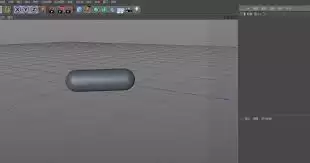
在“对象属性”面板中,定位到“半径”参数。调整它,可以直接改变球体的整体大小。但真正的窍门在于:对X、Y、Z三个轴向的半径值进行差异化设置。举个例子,当你保持Z轴半径不变,但适当减小X轴或Y轴的半径时,球体就会在相应方向上被“压扁”,其形态便开始向椭圆靠拢。这可以说是最直接、最参数化的一种变形方式。
三、启用缩放工具
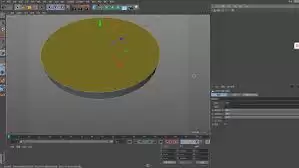
除了修改参数,更直观的方法是使用“缩放”工具(快捷键是“E”)。激活工具后,球体上会出现分别对应三个轴向的缩放手柄。这时,直接拖动某个方向的手柄,就能实时、可视化地对球体进行拉伸或压缩。操作的关键在于,要耐心观察球体的实时变化,并精准控制各个方向上的缩放比例,这样才能得到形态匀称的椭圆。
四、利用坐标系统
为了缩放得更精准,别忘了Cinema 4D提供了不同的坐标系统。比如,将坐标系统从“世界”切换到“局部”模式。这么做有什么好处呢?在“局部”坐标系下进行缩放,变形会严格遵循物体自身的轴向,而不会受到场景全局方向的影响。这样一来,你对椭圆形态的控制就会更加得心应手。
五、微调形状
经过前面几步,一个椭圆的雏形应该已经出现了。但如果觉得还不够完美怎么办?那就进入微调阶段。你可以回过头,再次在“对象属性”面板中精细调整各轴向的半径值,或者结合缩放工具进行细微的拖动。多角度观察,反复比对,直到获得那个最令你满意的椭圆形态。
至此,从标准球体到椭圆的变形之旅就完成了。掌握这个方法,就能为你的三维模型创作打开更多可能性。

来源:整理自互联网
免责声明:文中图文均来自网络,如有侵权请联系删除,心愿游戏发布此文仅为传递信息,不代表心愿游戏认同其观点或证实其描述。
相关文章
更多-

- 电磁炉待机怎么断电?这样做才安全
- 时间:2026-05-06
-

- 浴霸装好后怎么用?常见功能和注意事项
- 时间:2026-05-06
-

- 小米13 Ultra关5G后,图标会不会变?
- 时间:2026-05-06
-
- 一拳转职?!岚怎么玩:技能加点、装备推荐全攻略
- 时间:2026-05-06
-

- 幻变斗技岛怎么玩?娜洛斯加入财宝袋详解
- 时间:2026-05-06
-

- 鸣潮3.3黯原宝箱在哪?罗伊冰原全点位攻略
- 时间:2026-05-06
-

- SAS硬盘IO过高真会掉盘吗?怎么解决?
- 时间:2026-05-06
-

- # 笔记本内存条型号和参数怎么识别? (怎么看型号参数?手把手教你识别)
- 时间:2026-05-06
精选合集
更多大家都在玩
热门话题


大家都在看
更多-

- 简单可爱的男生英文网名(精选100个)
- 时间:2026-05-06
-

- 网名两个字惊艳男生霸气(精选100个)
- 时间:2026-05-06
-

- TEXTJOIN函数如何带分隔符合并文本?_新版合并【高效】
- 时间:2026-05-06
-

- Photoshop怎样抠取水流特效_动态模糊与蒙版结合【流体】
- 时间:2026-05-06
-

- MROUND函数如何按指定倍数舍入?_特殊取整【技巧】
- 时间:2026-05-06
-

- WPS如何启用拼写检查_WPS语法错误提示设置【操作】
- 时间:2026-05-06
-

- Photoshop怎么用魔棒工具抠图_选取纯色背景快速法【快速】
- 时间:2026-05-06
-

- 钉钉怎样查看我的企业信息_查看企业信息入口【查询】
- 时间:2026-05-06