Cinema 4D物体如何以边或中心旋转
时间:2026-05-06 | 作者:318050 | 阅读:0在Cinema 4D中掌握以边或中心旋转的技巧
想让你的三维创作活起来吗?掌握物体围绕特定边或自定义中心旋转的技巧,无疑是打开动态设计与复杂造型大门的钥匙。无论是制作机械动画还是构建富有韵律感的抽象结构,这一操作都至关重要。下面,我们就来拆解具体的实现步骤。
Cinema 4D物体怎么以边或者中心旋转
一、准备工作
首先,启动Cinema 4D并创建或导入你需要操作的物体。一个关键前提是:确保物体已转换为可编辑对象(快捷键C),这样才能自由选择其子层级(点、边、面)进行后续的轴心设定。
二、以边旋转
想让物体沿着某条特定的边“翻跟头”吗?克隆工具结合线性模式可以优雅地实现。
1. 选中目标物体,切换到“点”模式(实际上,选择边通常在“边”模式下更直接,但原理相通)。
2. 选择你希望作为旋转轴的那条边。直接点击或框选都能搞定。
3. 接着,从菜单栏找到“运动图形” > “克隆”,为物体添加一个克隆器。
4. 在克隆器的属性面板中,将“模式”从默认的“网格排列”改为“线性”。
5. 调整“数量”参数,这决定了旋转复制出的实例个数。
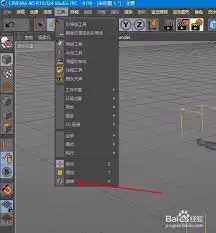
6. 重点来了:点击“对象”标签下的“变换”属性,找到“旋转”参数。在这里设置角度和方向,你会发现,克隆出来的物体会整齐地沿着你最初选中的那条边作为公共轴进行旋转分布。通过调整偏移值,还能创造出螺旋上升等进阶效果。
三、以中心旋转
如果需要物体围绕一个非默认中心的点旋转(比如让风扇叶片围绕电机中心转),调整轴心是最直接的方法。
1. 选中物体,切换到“轴”模式(快捷键L)。
2. 此时,物体的坐标轴会显示出来。使用移动工具(快捷键E),将轴心点拖拽到你希望成为新旋转中心的位置。
3. 切换回“模型”模式,选中物体。通过菜单“动画” > “关键帧” > “旋转”来记录旋转动画。
4. 在时间轴上,于起始帧点击“记录活动对象”按钮,设置第一个旋转关键帧。
5. 将时间滑块拖到结束帧,然后在坐标管理器中直接输入旋转角度,或使用旋转工具手动调整。确认后,Cinema 4D会自动生成第二个关键帧,并计算出物体围绕新轴心平滑旋转的动画。
看,操作并不复杂。无论是精确的以边旋转阵列,还是自由的以中心旋转动画,掌握这些技巧都能立刻为你的场景注入动态生命力。接下来,就大胆尝试,把这些方法应用到你的下一个项目中去吧。

来源:整理自互联网
免责声明:文中图文均来自网络,如有侵权请联系删除,心愿游戏发布此文仅为传递信息,不代表心愿游戏认同其观点或证实其描述。
相关文章
更多-

- 阳光高考在线客服咨询方法
- 时间:2026-07-04
-

- 往届高考成绩查询官方入口
- 时间:2026-07-04
-
- 高考录取结果查询时间及安排
- 时间:2026-07-04
-

- 高考录取查询系统官网入口
- 时间:2026-07-04
-

- 年全国高考成绩查询官方入口
- 时间:2026-07-04
-
- 高考调档线同分排序规则对录取的影响
- 时间:2026-07-04
-
- QoderWake更新日志如何分析
- 时间:2026-07-02
-

- 牛片报名方法与详细流程
- 时间:2026-06-30
精选合集
更多大家都在玩
大家都在看
更多-

- 高考志愿填报模板完整版附表格填写示例
- 时间:2026-07-04
-

- 2026好玩的挂机手游推荐
- 时间:2026-07-04
-

- 高考志愿填报规划师职业前景与报考指南
- 时间:2026-07-04
-

- 高考志愿填报实用指导与技巧
- 时间:2026-07-04
-

- 高考志愿填报时间安排
- 时间:2026-07-04
-

- 高考志愿填报系统使用技巧与注意事项
- 时间:2026-07-04
-

- 高考志愿填报模拟系统指南
- 时间:2026-07-04
-

- 高考志愿填报方法与技巧详解
- 时间:2026-07-04