Cinema 4D如何建模立体小石凳模型
时间:2026-05-06 | 作者:318050 | 阅读:0在Cinema 4D中创建立体小石凳模型
想在三维场景里增添一点生活气息和独特质感?一个造型古朴的小石凳往往能起到画龙点睛的作用。今天,我们就来一步步拆解,如何在Cinema 4D里从零开始,打造一个细节丰富、质感逼真的立体小石凳模型。
创建基础形状
万事开头简。启动Cinema 4D,新建一个空白场景。从工具栏中找到“立方体”工具,在视图中创建一个基础立方体——这就是我们石凳的“胚子”。接下来,别急着做复杂操作,先进入对象属性面板,仔细调整它的尺寸参数:长、宽、高。这一步的目标很明确,就是让这个方盒子初步接近你心目中石凳的大致比例和体量感。
塑造石凳轮廓
真正的石头可不是棱角分明的。选中立方体,为其添加一个“细分曲面”生成器。看,生硬的边缘立刻变得柔和了。但这还不够,我们得亲手“雕刻”出石凳特有的形态。切换到“多边形画笔”工具,进入点、边、面的编辑模式。现在,你可以像捏橡皮泥一样,耐心地推拉模型的各个部分:把坐垫面调整得微微隆起,将四个边角打磨出自然磨损的圆润感,甚至可以为凳腿部分塑造出一点不规则的粗粝轮廓。记住,自然界没有绝对的对称,细微的不规则才是真实感的来源。
添加细节纹理
形状有了,灵魂在于质感。打开材质编辑器,新建一个材质球。关键来了:在颜色通道里,别只用单一灰色,试试加载一张高质量的石材纹理贴图。然后,重点关照“凹凸”通道和“粗糙度”通道。通过凹凸贴图可以模拟出石头表面细微的坑洼与颗粒;而调整粗糙度值,则能决定它是光滑的大理石,还是粗犷的花岗岩。多尝试几组参数组合,直到渲染预览窗口里,那块“石头”开始对你说话。
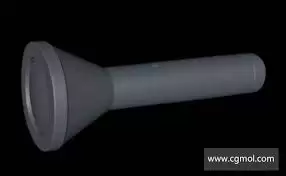
完善底部结构
一个能稳稳站住的石凳才可信。创建一个“平面”,将其作为石凳的底部基座。缩放并移动它,使其恰好托住上方的石凳主体。接下来,有两种主流方法将它们合二为一:一是使用“布尔运算”(注意清理可能产生的多余线条),二是直接将底部平面作为子级“连接对象+删除”。更推荐后者,它能生成一个更干净、统一的网格模型,方便后续的进一步编辑。
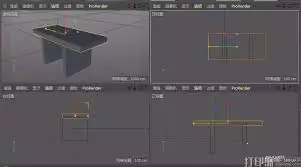
优化与调整
最后一步,也是决定作品专业度的环节:优化与审查。环绕你的模型,从各个角度审视。有没有面片意外重叠?细分曲面后的过渡是否平滑自然?利用“优化”命令可以自动合并距离过近的点。对于局部不满意的地方,再次回到多边形画笔进行微调。别忘了在渲染设置里打开全局光照,打上一盏柔和的天空光,从最终渲染的视角去感受模型的体积和质感。当这一切都令人满意时,恭喜你,一个充满手工艺温度与真实感的立体小石凳,就此在数字世界中诞生了。

来源:整理自互联网
免责声明:文中图文均来自网络,如有侵权请联系删除,心愿游戏发布此文仅为传递信息,不代表心愿游戏认同其观点或证实其描述。
相关文章
更多-

- 华硕飞行堡垒开机画面能看出是第几代吗?
- 时间:2026-05-06
-

- Bose耳机一边没声音?教你快速修复
- 时间:2026-05-06
-

- 镜头去油污用什么擦?正确清洁方法分享
- 时间:2026-05-06
-

- 镜头指纹怎么擦?正确清洁方法来了
- 时间:2026-05-06
-

- 头戴式耳机左右怎么分?一看就懂!
- 时间:2026-05-06
-

-
- Cinema 4D引导线怎么用?新手入门教程
- 时间:2026-05-06
-
- C4D对称后细分不连接?教你快速解决!
- 时间:2026-05-06
精选合集
更多大家都在玩
热门话题


大家都在看
更多-

- 简单可爱的男生英文网名(精选100个)
- 时间:2026-05-06
-

- 网名两个字惊艳男生霸气(精选100个)
- 时间:2026-05-06
-

- TEXTJOIN函数如何带分隔符合并文本?_新版合并【高效】
- 时间:2026-05-06
-

- Photoshop怎样抠取水流特效_动态模糊与蒙版结合【流体】
- 时间:2026-05-06
-

- MROUND函数如何按指定倍数舍入?_特殊取整【技巧】
- 时间:2026-05-06
-

- WPS如何启用拼写检查_WPS语法错误提示设置【操作】
- 时间:2026-05-06
-

- Photoshop怎么用魔棒工具抠图_选取纯色背景快速法【快速】
- 时间:2026-05-06
-

- 钉钉怎样查看我的企业信息_查看企业信息入口【查询】
- 时间:2026-05-06