MaxonCinema 4D如何只渲染线框图
时间:2026-05-06 | 作者:318050 | 阅读:0在Maxon Cinema 4D中如何只渲染线框图
在三维创作过程中,有时我们并不需要看到最终逼真的材质和光影,而是只想快速检查模型的骨架——也就是它的结构和布线情况。这时候,只渲染线框图就成了一个非常高效的选择。下面,就让我们一步步拆解这个操作流程。
一、进入渲染设置
首先,打开你的Maxon Cinema 4D软件。操作的第一步,是找到菜单栏中的“渲染设置”选项并点击它。这个窗口,可以说是控制最终输出效果的“总指挥部”。
二、选择渲染器
进入渲染设置窗口后,你需要确认当前使用的是哪个渲染器。无论是标准渲染器、物理渲染器,还是第三方渲染器如Octane、Redshift,其基本逻辑是相通的,但具体的操作路径可能会有细微差异。明确这一点,能让后续操作更顺畅。
三、切换到对象标签
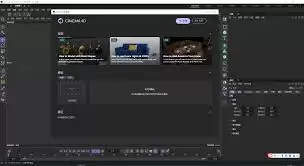
接下来,将目光转向视图窗口或对象管理器,选中你希望渲染线框图的那个模型。然后,在右侧的属性管理器中,将选项卡切换到“对象标签”。这里存放着控制对象特定显示属性的各种标签。
四、添加线框标签
在“对象标签”的丰富列表中,找到一个名为“线框”的标签。直接将它拖拽或添加到你的目标对象上。这一步相当于告诉软件:“请为这个模型准备一个线框显示模式。”
五、设置线框属性
添加标签后,其属性参数便会展开。你可以在这里对线框的视觉样式进行初步定制,比如调整线条的颜色和粗细。这相当于在绘制蓝图前,先选好笔的颜色和型号。
六、调整渲染设置
现在,让我们回到最初的“总指挥部”——渲染设置窗口。在“效果”菜单或列表中,寻找并添加“线框”效果。这一步是关键,它将局部对象的线框属性,与全局的渲染输出关联起来。
七、进一步设置线框效果
添加了“线框”渲染效果后,你会发现更多可控参数。例如,你可以选择线框的显示模式(是仅边缘还是全部多边形),调整线条的透明度,甚至设置是否渲染隐藏边。多尝试几下,直到预览效果符合你的预期。
八、渲染线框图
所有设置就绪后,点击那个令人期待的渲染按钮吧。很快,一张清晰的线框图就会呈现在你面前。通过这种方式,模型的拓扑结构一目了然,无论是为了后续的建模调整、动画绑定,还是单纯进行技术检查,都变得异常方便。
需要留意的是,不同版本的Cinema 4D在界面和选项名称上可能会有微小差别,但核心的“对象标签+渲染效果”这套组合拳逻辑是基本一致的。按照上面的步骤走一遍,你就能轻松驾驭线框渲染这个实用技巧了。

来源:整理自互联网
免责声明:文中图文均来自网络,如有侵权请联系删除,心愿游戏发布此文仅为传递信息,不代表心愿游戏认同其观点或证实其描述。
相关文章
更多-

- 华硕飞行堡垒开机画面能看出是第几代吗?
- 时间:2026-05-06
-

- Bose耳机一边没声音?教你快速修复
- 时间:2026-05-06
-

- 镜头去油污用什么擦?正确清洁方法分享
- 时间:2026-05-06
-

- 镜头指纹怎么擦?正确清洁方法来了
- 时间:2026-05-06
-

- 头戴式耳机左右怎么分?一看就懂!
- 时间:2026-05-06
-

-
- Cinema 4D引导线怎么用?新手入门教程
- 时间:2026-05-06
-
- C4D对称后细分不连接?教你快速解决!
- 时间:2026-05-06
精选合集
更多大家都在玩
热门话题


大家都在看
更多-

- 简单可爱的男生英文网名(精选100个)
- 时间:2026-05-06
-

- 网名两个字惊艳男生霸气(精选100个)
- 时间:2026-05-06
-

- TEXTJOIN函数如何带分隔符合并文本?_新版合并【高效】
- 时间:2026-05-06
-

- Photoshop怎样抠取水流特效_动态模糊与蒙版结合【流体】
- 时间:2026-05-06
-

- MROUND函数如何按指定倍数舍入?_特殊取整【技巧】
- 时间:2026-05-06
-

- WPS如何启用拼写检查_WPS语法错误提示设置【操作】
- 时间:2026-05-06
-

- Photoshop怎么用魔棒工具抠图_选取纯色背景快速法【快速】
- 时间:2026-05-06
-

- 钉钉怎样查看我的企业信息_查看企业信息入口【查询】
- 时间:2026-05-06