Access怎么更换主键
时间:2026-05-06 | 作者:318050 | 阅读:0在Access数据库中更换主键:一份清晰的操作指南
在Access数据库的设计与维护中,主键扮演着“身份证”的角色,它的核心价值在于唯一标识表中的每一条记录。随着业务逻辑的演变或数据库结构的优化,有时我们确实需要更换这张“身份证”。那么,具体该如何安全、高效地操作呢?下面这份详细的步骤指南,或许能为你提供清晰的路径。
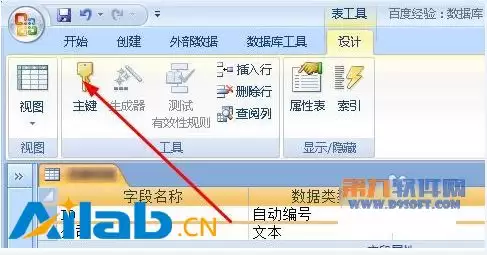
access如何更换主键
步骤一:打开表设计视图
一切操作始于正确的入口。首先,在导航窗格中找到目标数据表,右键点击它,从弹出的上下文菜单中选择“设计视图”。这个操作会将你带入表的“后台”,也就是定义其结构的设计界面。
步骤二:删除原主键
进入设计视图后,你会看到字段列表。找到当前被设为主键的字段所在行(通常旁边带有一个小钥匙图标),单击选中它。接着,转到菜单栏的“编辑”选项,点击“删除行”。这样一来,原有的主键设置就被移除了。当然,字段本身依然存在,只是失去了主键属性。
步骤三:选择新主键
接下来是关键一步:确立新的主键。这里有两种常见选择:一是将某个现有字段(如员工ID、订单号)设为主键;二是选择多个字段,组合成一个复合主键。操作很简单:选中目标字段行(若为复合主键,则按住Ctrl键多选),然后右键点击,在菜单中选择“主键”。成功设置后,相应字段旁会重新出现钥匙图标。
步骤四:检查数据完整性
设置完成并非终点,数据校验才是保障。主键的核心要求是唯一性,因此必须立刻检查新主键字段(或字段组合)在现有数据中是否有重复值。如果发现重复,必须先行处理——要么修改数据,要么重新考虑主键选择——否则保存时Access会报错。
步骤五:保存表结构
确认数据无误后,最后一步是固化更改。点击“文件”菜单,选择“保存”,或者直接关闭设计视图并按提示保存。至此,新的主键便正式生效了。
需要警惕的几个要点
主键的变更绝非孤立操作,必须考虑到它的“涟漪效应”。数据库中的查询、窗体、报表等对象,很可能依赖于原主键建立关系或进行筛选。更换主键后,这些依赖项可能需要手动调整,否则可能导致功能异常。
另外,如果使用的是复合主键,字段的排列顺序并非无关紧要——它决定了主键的排序和比较方式。这就需要根据实际的业务逻辑和数据访问模式,来合理安排字段的先后顺序。
总的来说,遵循上述步骤,你就能在Access中稳妥地完成主键更换。这个过程不仅是技术操作,更是对数据关系与业务逻辑的一次重新审视,最终目的是让数据库结构更贴合不断发展的实际需求。

来源:整理自互联网
免责声明:文中图文均来自网络,如有侵权请联系删除,心愿游戏发布此文仅为传递信息,不代表心愿游戏认同其观点或证实其描述。
相关文章
更多-
- C4D正视图歪了如何调回原来状态-C4D正视图歪了怎样恢复到初始状态
- 时间:2026-05-06
-
- 怎么卸载office软件-彻底卸载office的方法
- 时间:2026-05-06
-

- 黑鲨手机玩游戏发热严重怎么解决 黑鲨手机温控模式调节教程【实用】
- 时间:2026-05-06
-

- Adobe Illustrator复制粘贴快捷键是啥
- 时间:2026-05-06
-

- SBTI在线测试入口在哪-SBTI在线测试入口怎么找
- 时间:2026-05-06
-
- ultraiso如何设置使用回收站-ultraiso怎样设置使用回收站
- 时间:2026-05-06
-

- 追番喵app如何添加追番进度-追番喵app怎样添加追番进度
- 时间:2026-05-06
-

- soul怎么发带音乐的瞬间
- 时间:2026-05-06
精选合集
更多大家都在玩
热门话题


大家都在看
更多-

- 简单可爱的男生英文网名(精选100个)
- 时间:2026-05-06
-

- 网名两个字惊艳男生霸气(精选100个)
- 时间:2026-05-06
-

- TEXTJOIN函数如何带分隔符合并文本?_新版合并【高效】
- 时间:2026-05-06
-

- Photoshop怎样抠取水流特效_动态模糊与蒙版结合【流体】
- 时间:2026-05-06
-

- MROUND函数如何按指定倍数舍入?_特殊取整【技巧】
- 时间:2026-05-06
-

- WPS如何启用拼写检查_WPS语法错误提示设置【操作】
- 时间:2026-05-06
-

- Photoshop怎么用魔棒工具抠图_选取纯色背景快速法【快速】
- 时间:2026-05-06
-

- 钉钉怎样查看我的企业信息_查看企业信息入口【查询】
- 时间:2026-05-06