Pixso怎么导出iOS标注_生成iOS开发Swift适用样式标注【苹果】
时间:2026-05-06 | 作者:318050 | 阅读:0Pixso中为iOS开发提供Swift工程适配标注需四步
在Pixso中完成设计后,如果需要为iOS开发团队提供适配Swift工程的标注信息,可能会遇到几个典型问题:标注单位不匹配、切图命名不规范,或者尺寸没有按@2x/@3x的倍率导出。别担心,按照下面这套流程操作,就能生成开发团队“开箱即用”的标注和资源。
一、设置画布与导出参数为iOS适配模式
第一步,也是至关重要的一步,是从源头做好配置。Pixso默认使用像素(px)单位,但iOS开发的世界里,逻辑像素(pt)和物理像素(px)是两码事。资源必须按@2x和@3x的倍率分别导出,提前配置好能省去开发人员大量的手动换算工作。
具体操作并不复杂:
1. 点击顶部菜单栏的【文件】→【文档设置】→【画布设置】。
2. 将“单位”一项,果断设为pt(点),并记得勾选“启用iOS/Android设备预设”。
3. 接着,在右侧属性面板中,选中画布根节点,找到“导出设置”区域,点击那个“+”号来添加导出规格。
4. 这里需要分别添加两项:第一项名称填“@2x”,缩放设为200%;第二项名称填“@3x”,缩放设为300%。
5. 最后,确保这两项的格式都选为PNG,同时勾选“保留透明度”和“导出时自动裁剪空白”。这样一来,基础设置就万无一失了。
二、使用标注插件生成Swift兼容的样式代码片段
手动抄写颜色值和字体大小?那已经是过去式了。Pixso内置的“iOS标注”插件是个利器,它能直接输出符合Swift语法的常量定义,比如UIColor、UIFont、CGFloat,让代码复制粘贴就能用。
怎么操作呢?
1. 在画布空白处右键,选择【插件】→【iOS标注】→【启动】。
2. 直接用鼠标框选需要标注的组件,比如一个按钮或者一段文本标签。插件会自动识别其背景色、文字色、字体大小、行高、圆角等所有视觉属性。
3. 关键一步:点击插件面板右上角的“Swift”切换按钮,确保当前输出语言是Swift,而不是其他。
4. 点击【复制代码】,得到的代码片段可以直接粘贴到Xcode里使用。例如,你会得到类似这样的代码:
static let primaryButtonBackgroundColor = UIColor(red: 0.0, green: 0.478, blue: 1.0, alpha: 1.0)
5. 最后检查一下:确保生成的所有颜色值都是UIColor初始化形式,而不是十六进制字符串或者RGB十进制数组,这才是Swift工程的标准写法。
三、手动导出切图并按iOS命名规范重命名
图标和图片资源处理不好,很容易在开发阶段卡壳。iOS工程通常使用Assets.xcassets来管理图像资源,它对文件名有严格要求,如果命名不规范,UIImage(named:)方法很可能返回nil,导致图片加载失败。
正确的导出姿势是这样的:
1. 在图层列表中,右键选中目标图层组,选择【导出选中图层】。
2. 在弹出的窗口中,将导出路径指向你项目里Assets.xcassets内对应Image Set的子目录(例如 Images/Buttons/)。
3. 对于同一个图标,需要分别导出两份:一份命名为icon_name@2x.png,另一份命名为icon_name@3x.png。注意,文件名中的“icon_name”需要替换成你实际约定的名称。
4. 这里有个细节需要确认:两个文件的宽度和高度像素值必须满足整数倍关系。比如说,@2x版本是60×60像素,那么@3x版本就必须是90×90像素。
5. 导出完成后,将这两个文件直接拖入Xcode的Assets.xcassets中对应的Image Set里,Xcode会自动识别并将它们归类到2x和3x的槽位中。
四、导出JSON标注数据供Swift解析工具链消费
对于追求高效和自动化的大型团队,可视化标注界面可能还不够。很多团队会采用自动化脚本,将设计标注直接转换为Swift的枚举或结构体。这时,就需要Pixso输出结构化的JSON数据。
实现这个目标,可以借助社区插件:
1. 首先,安装【Pixso Design Token Exporter】这个插件(需要在Pixso插件市场中搜索并启用)。
2. 打开插件面板,点击【扫描文档】。插件会非常智能地提取文档中所有的文本样式、颜色变量、间距变量以及组件尺寸信息。
3. 点击【导出为JSON】,将其保存为一个文件,比如命名为design_tokens.json。
4. 接下来,把这个JSON文件整合到Swift工程的构建流程中。通常的做法是,通过一个自定义的构建脚本(build script)来调用SwiftGen或类似的代码生成工具,自动生成Colors.swift、Typography.swift、Spacing.swift等一系列类型安全的代码文件。
5. 最后一步是验证:检查生成的文件,确保里面所有的数值类型都是CGFloat或String,避免出现Int或Double类型,从而消除可能产生的编译警告。

来源:整理自互联网
免责声明:文中图文均来自网络,如有侵权请联系删除,心愿游戏发布此文仅为传递信息,不代表心愿游戏认同其观点或证实其描述。
相关文章
更多-

- iOS 27将遥控器功能固定主屏幕 操控Apple TV更便捷
- 时间:2026-06-10
-

- 我在体验iOS 27的一天之后终于选择了原谅苹果
- 时间:2026-06-10
-
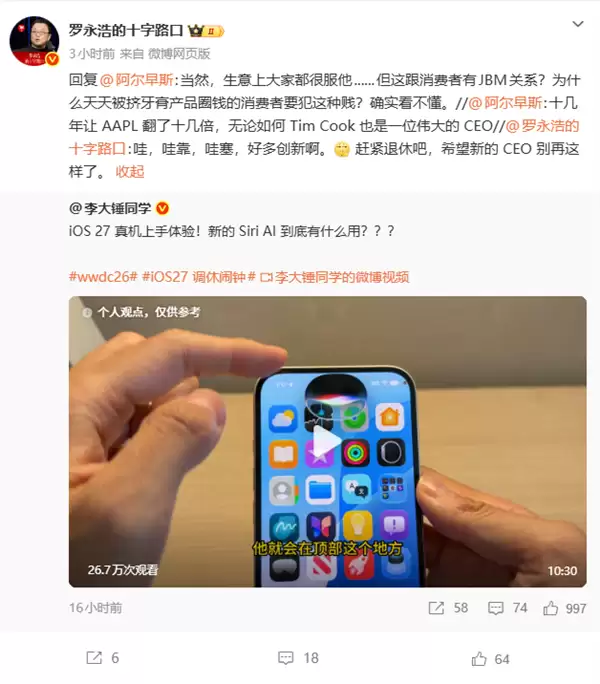
- 罗永浩评iOS 27创新乏力 盼苹果新CEO变革
- 时间:2026-06-10
-
- 苹果iOS 27状态栏全面升级:电池/信号/Wi-Fi图标更圆润
- 时间:2026-06-10
-

- iOS系统如何正确识别移动硬盘
- 时间:2026-06-10
-
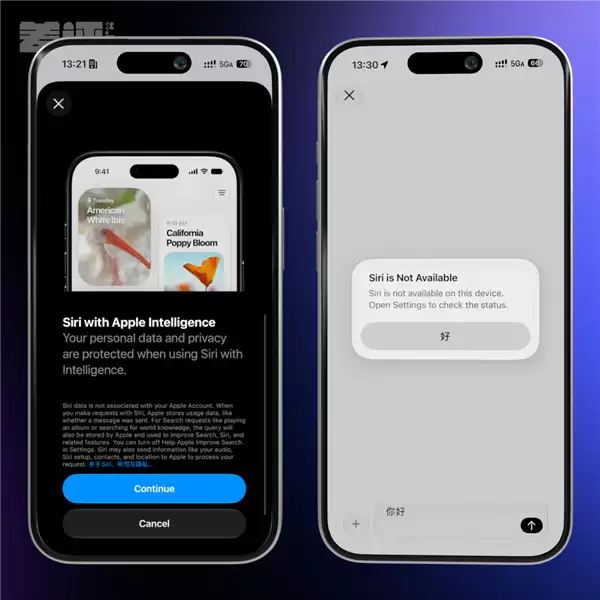
- 用了一天iOS 27后 我选择原谅苹果
- 时间:2026-06-10
-
- 苹果iOS 27日历提醒事项新增AI自然语言创建事件
- 时间:2026-06-09
-
- 苹果iOS 27正式发布!Siri AI重磅登场 App启动速度提升30%
- 时间:2026-06-09

精选合集
更多大家都在玩
大家都在看
更多-

- 高清画质投屏软件推荐实用稳定低延迟屏幕镜像工具
- 时间:2026-06-10
-

- 钓鱼种田游戏大全
- 时间:2026-06-10
-

- 小学一年级拼音跟读软件排行榜 好用易上手的APP推荐
- 时间:2026-06-10
-

- 哥特王朝重制版哪些技能值得学
- 时间:2026-06-10
-

- 2026年高音质无广告功能全音乐App下载推荐
- 时间:2026-06-10
-

- 免费好用的一键去水印APP推荐,高清无痕去除视频图片水印
- 时间:2026-06-10
-

- CodeBuddy能否实现前端无障碍代码改造
- 时间:2026-06-10
-

- 支付宝授权登录过的软件查看方法
- 时间:2026-06-10