谷歌浏览器怎么打开摄像头
时间:2026-05-06 | 作者:318050 | 阅读:0在日常使用中轻松调用摄像头:谷歌浏览器的权限设置与使用指南
无论是参加一场重要的视频会议,还是想通过网页应用拍张快照,我们常常需要在浏览器里调用摄像头。谷歌浏览器作为广泛使用的工具,其相关设置其实并不复杂。掌握正确的方法,就能让这些功能顺畅地为你的在线体验服务。下面,我们就来详细梳理一下整个过程。
谷歌浏览器如何打开摄像头
要让摄像头在浏览器里正常工作,第一步永远是确认“通行证”——也就是权限设置。不同的操作系统,设置路径略有不同。
检查权限设置:这是最关键的一环。在Windows系统上,你需要打开系统“设置”,找到“隐私和安全性”选项,进入“相机”设置,确保谷歌浏览器的访问开关是打开的。而对于Mac用户,路径则是进入“系统偏好设置”,点击“安全性与隐私”,在“隐私”标签页下找到“相机”选项,并确认谷歌浏览器已在允许列表中打勾。
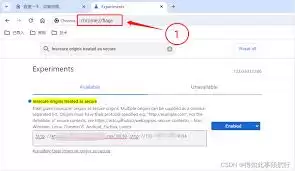
进入相关网页或应用:权限开通后,下一步就是前往需要使用摄像头的具体场景。这可能是Zoom、Google Meet这类视频会议网站,也可能是需要实名认证的银&行页面,或者是在线拍照工具。只有进入这些特定页面,调用请求才会被触发。
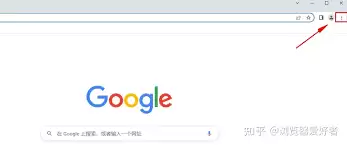
允许访问请求:当你进入支持摄像头的页面时,浏览器通常会立刻弹出一个提示框,询问是否允许该网站使用你的摄像头。请注意查看提示信息,确认是你正在访问的网站发起的请求。毫不犹豫地点击“允许”,就等于把摄像头的临时使用权交给了当前这个网页。
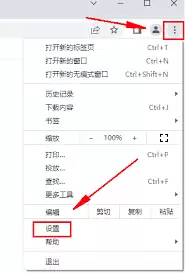
测试摄像头是否正常工作:授权成功后,怎么知道一切就绪了呢?最直接的反馈就是画面。通常,网页上会立即显示出摄像头的实时预览。你可以对着镜头挥挥手、点点头,观察画面是否流畅跟随。如果画面清晰、反应灵敏,恭喜你,摄像头已经在谷歌浏览器中准备就绪了。万一遇到黑屏、卡顿或者没有反应的情况,先别急。可以回头再检查一下系统层的权限开关是否真的打开了,或者尝试刷新页面、重启浏览器,这些小技巧往往能解决大部分临时性问题。

来源:整理自互联网
免责声明:文中图文均来自网络,如有侵权请联系删除,心愿游戏发布此文仅为传递信息,不代表心愿游戏认同其观点或证实其描述。
相关文章
更多-
- Google Chrome如何恢复误删标签_谷歌浏览器找回最近关闭网页流程【技巧】
- 时间:2026-05-06
-
- 为什么谷歌浏览器无法播放视频?_解决谷歌浏览器黑屏无声的修复法【修复】
- 时间:2026-05-06
-
- 谷歌浏览器多配置账号怎么切换_谷歌浏览器工作生活隔离教程
- 时间:2026-05-02
-

- 谷歌浏览器跨平台安装优化操作经验与方法解析
- 时间:2026-05-01
-

- 怎么在谷歌浏览器中开启深色模式?_夜间护眼必备的谷歌浏览器设置【护眼】
- 时间:2026-05-01
-

- 忘记保存的密码在谷歌浏览器哪找?_找回谷歌浏览器密码的隐藏入口【窍门】
- 时间:2026-04-30
-

- 谷歌浏览器怎么清除DNS缓存记录_谷歌浏览器如何刷新DNS解析修复访问异常【技巧】
- 时间:2026-04-30
-
- 怎么用谷歌浏览器审查网页元素?_修改网页文字的谷歌浏览器骚操作【修改】
- 时间:2026-04-28
精选合集
更多大家都在玩
热门话题


大家都在看
更多-

- 简单可爱的男生英文网名(精选100个)
- 时间:2026-05-06
-

- 网名两个字惊艳男生霸气(精选100个)
- 时间:2026-05-06
-

- TEXTJOIN函数如何带分隔符合并文本?_新版合并【高效】
- 时间:2026-05-06
-

- Photoshop怎样抠取水流特效_动态模糊与蒙版结合【流体】
- 时间:2026-05-06
-

- MROUND函数如何按指定倍数舍入?_特殊取整【技巧】
- 时间:2026-05-06
-

- WPS如何启用拼写检查_WPS语法错误提示设置【操作】
- 时间:2026-05-06
-

- Photoshop怎么用魔棒工具抠图_选取纯色背景快速法【快速】
- 时间:2026-05-06
-

- 钉钉怎样查看我的企业信息_查看企业信息入口【查询】
- 时间:2026-05-06